

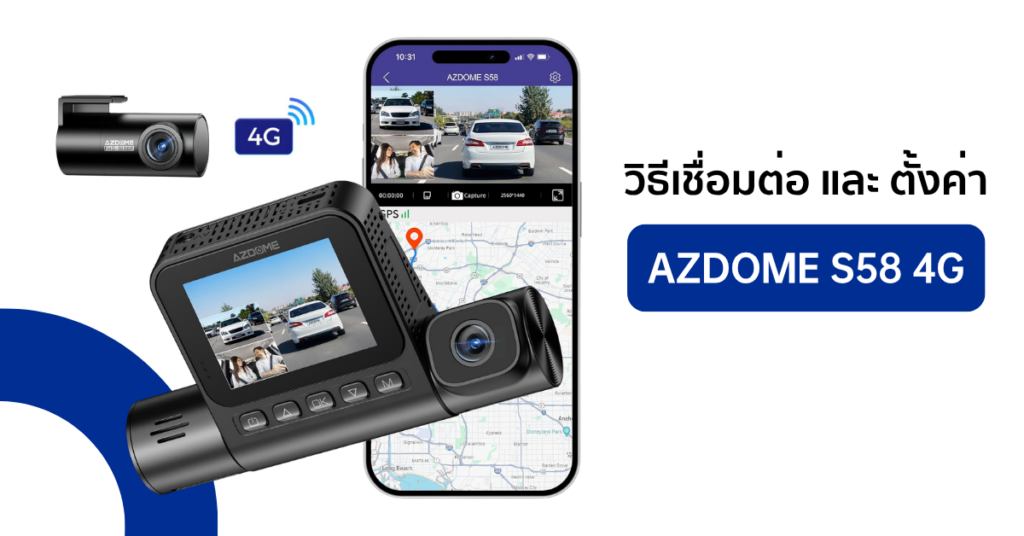
กล้อง AZDOME S58 4G รองรับการดูออนไลน์ แต่ต้องซื้อซิมอินเทอร์เน็ตมาใส่
ซิมอินเทอร์เน็ตที่แนะนำ ซิมดีแทค หรือ ทรูมูฟ รายเดือน หรือ รายปี แล้วแต่การใช้งานของแต่ละท่านค่ะ
เมนูที่ตัวกล้อง AZDOME S58 4G
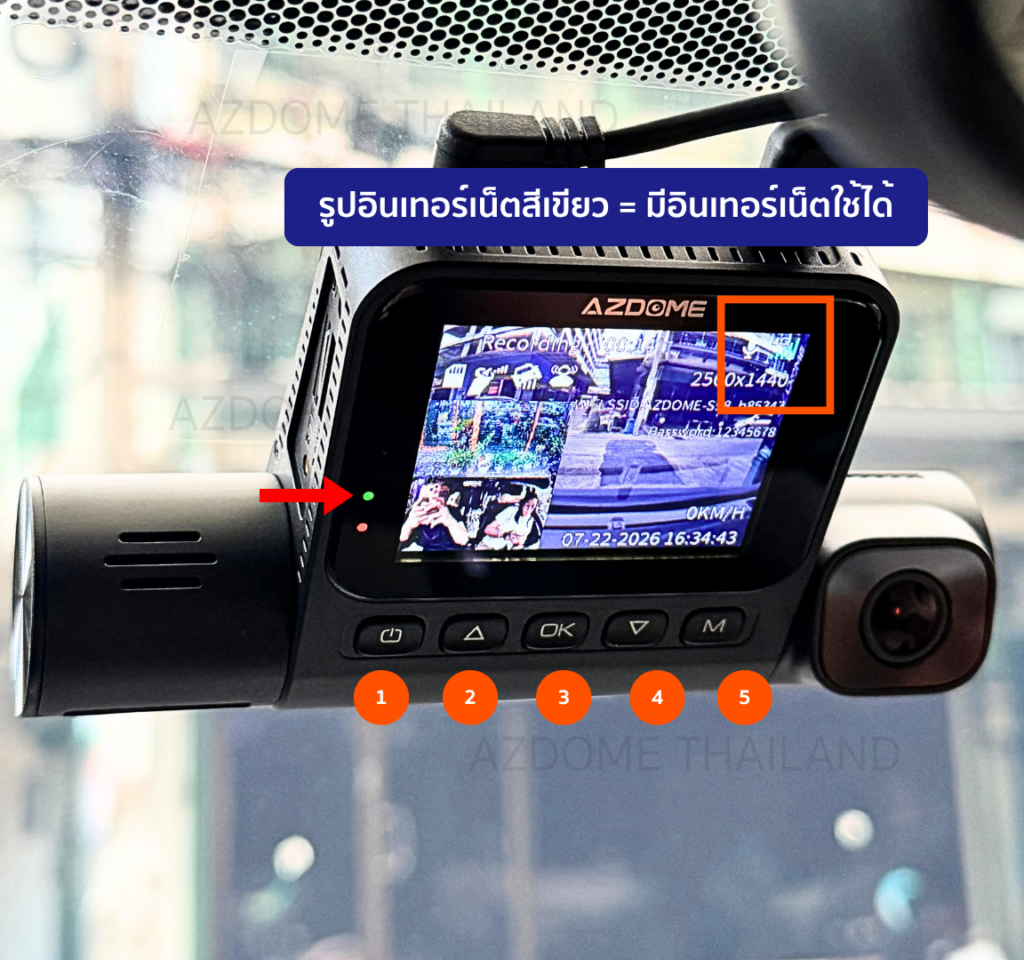
** หากใส่ซิมอินเทอร์เน็ตแล้ว ตัวกล้องจะไฟสถานะสีเขียว **
- กด 1 ครั้ง พักหน้าจอ / กดค้าง ปิดเครื่อง
- กดทีละครั้ง สลับกล้องหน้าและหลัง / กดค้างเปิด / ปิด ไมค์
- ปุ่ม Pause หยุดบันทึก / กลับมาบันทึก
- กด 1 ครั้ง SnapShot / กดค้าง เปิด / ปิด WIFI
- เข้าเมนูที่ตัวกล้อง
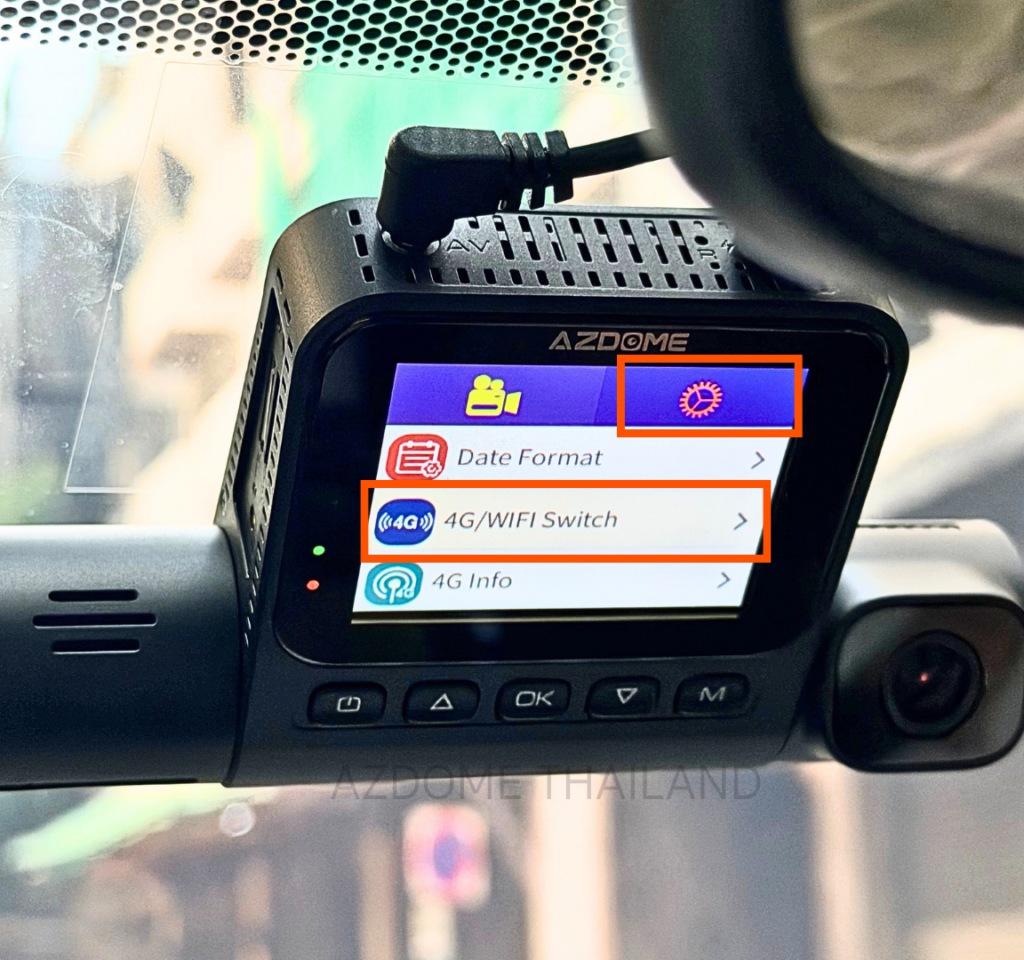
กดปุ่ม M (เมนูที่ตัวกล้อง) > เลื่อนไปคำว่า 4G / WIFI

กดเลือก 4G On
วิธีการใช้งานสมัครใช้งานครั้งแรกกล้อง AZDOME S58 4G
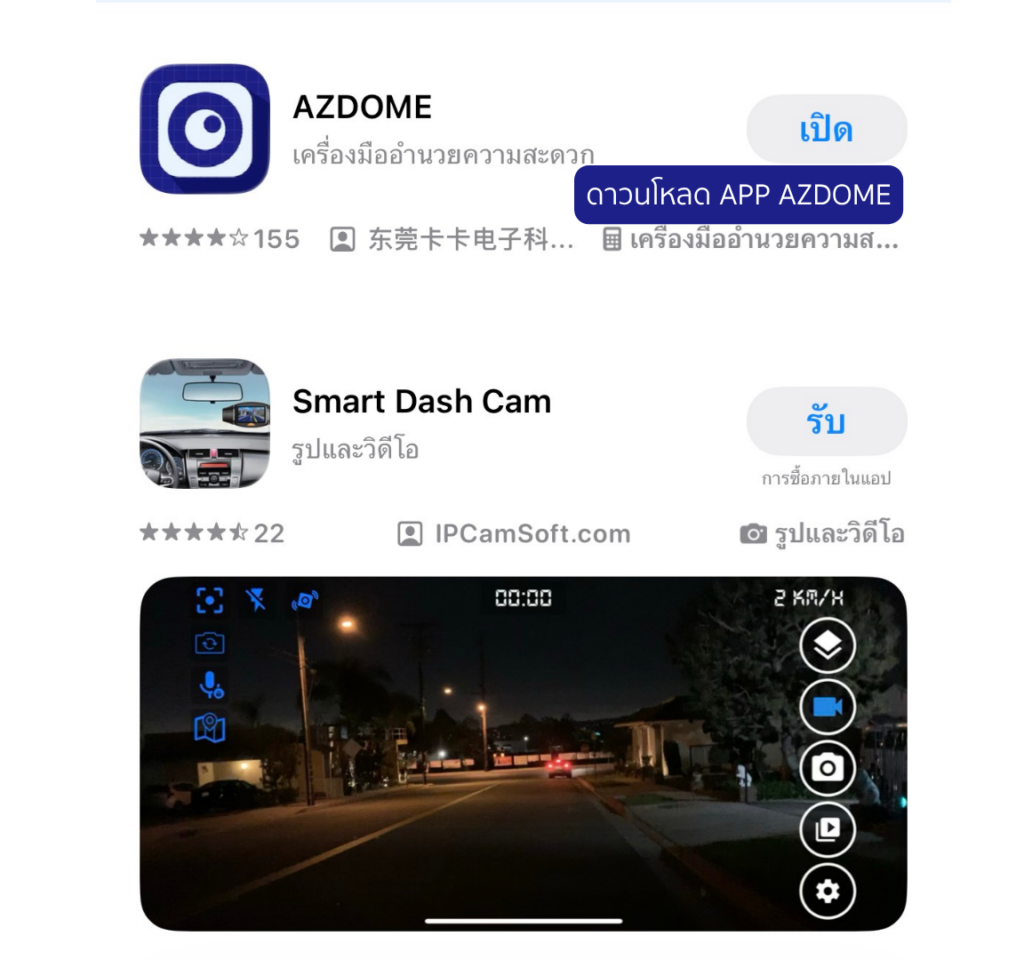
ดาวน์โหลด APP ” AZDOME ”
โหลดได้ทั้ง IOS และ แอนดรอยด์
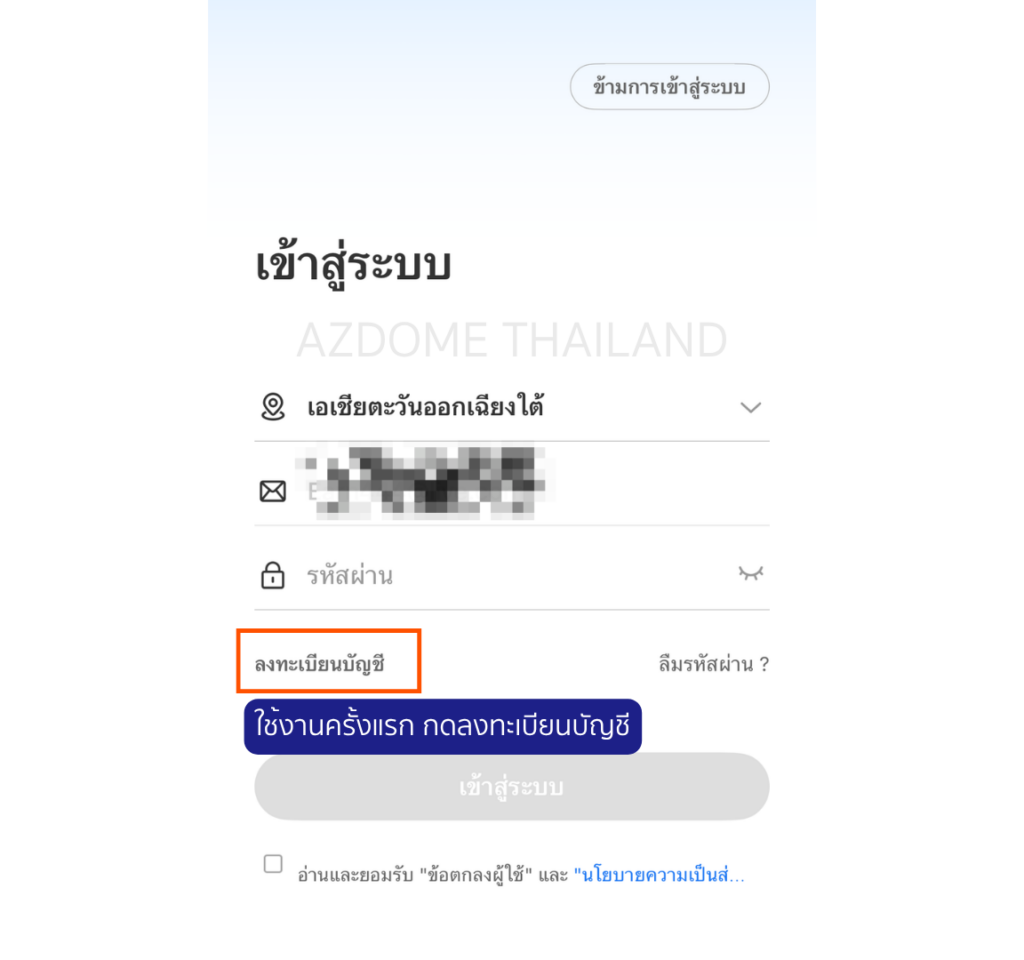
ใช้งานครั้งแรก กด ” ลงทะเบียนบัญชี ”
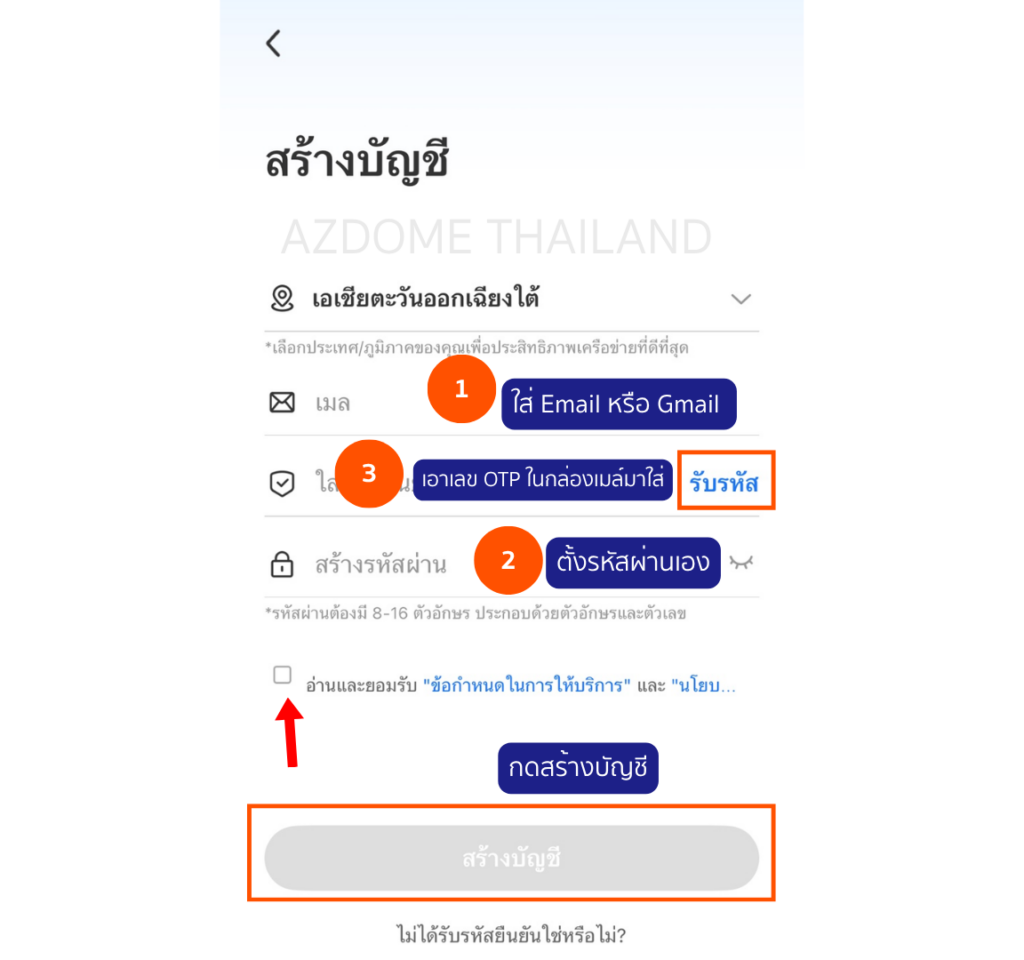
เลือก ” เอเชียตะวันออกเฉียงใต้ (Southeast Asia) “
กดสมัครบัญชี
- ใส่ E-mail หรือ G-mail ของตัวเอง
- ตั้งรหัสของตัวเอง ตั้งที่ตัวเองจำได้
- ไปเอาเลข OTP ในกล่อง E-mail หรือ G-mail มาใส่
- กดติ๊กถูก > กดสร้างบัญชี
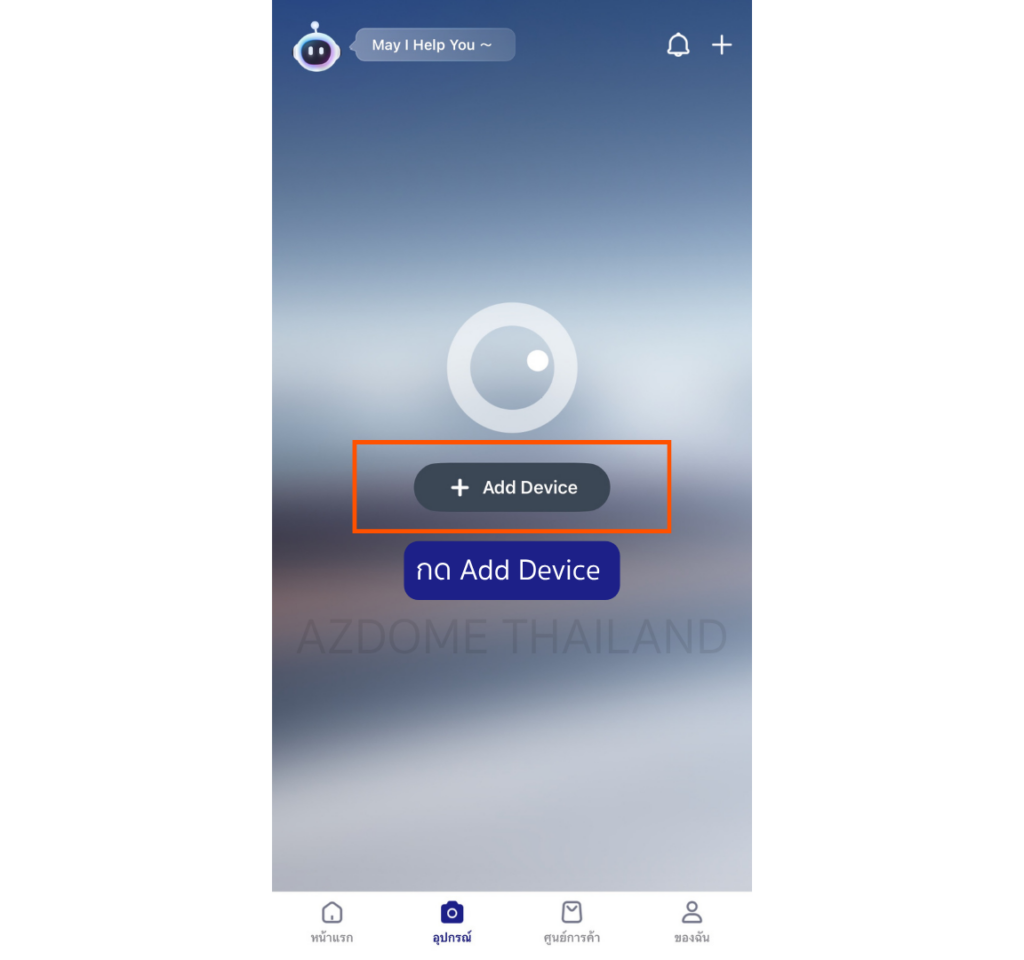
กด + Add Device เพิ่มอุปกรณ์
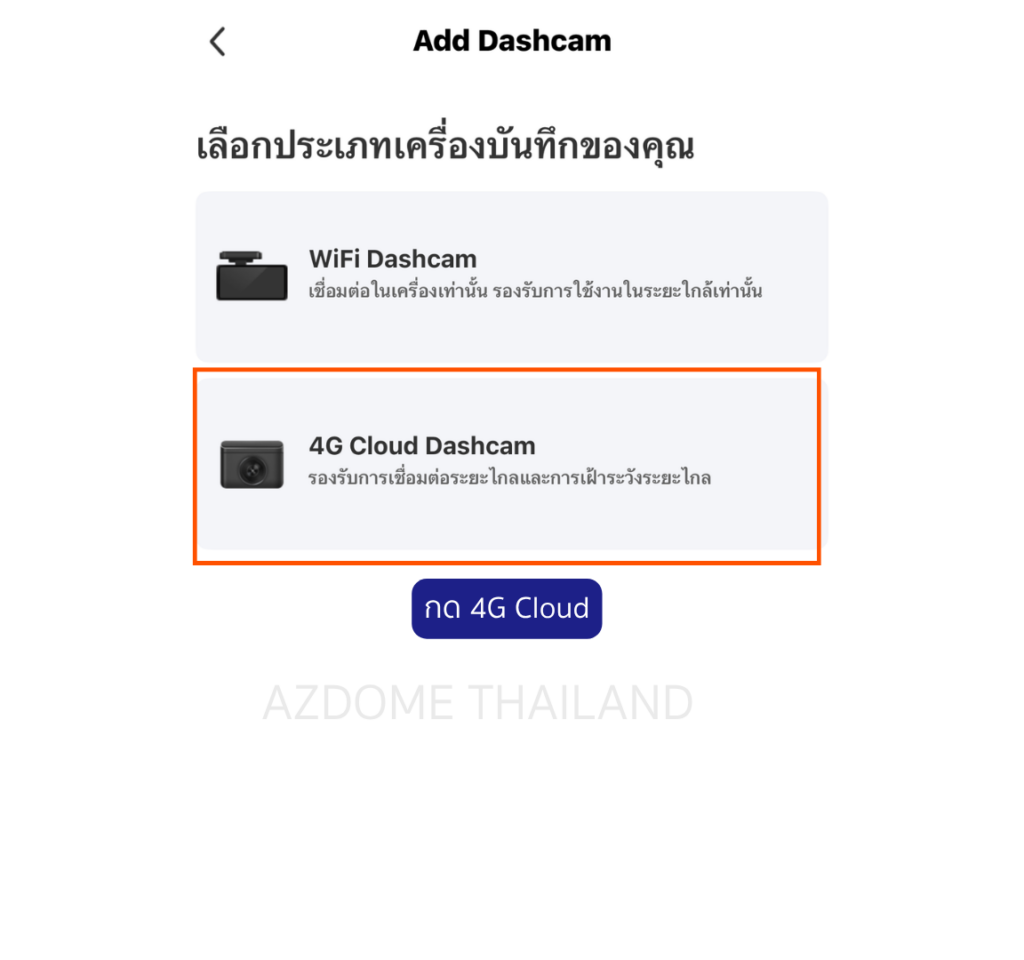
เมื่อสมัครบัญชีแล้ว
กดเพิ่มอุปกรณ์ > เลือก 4G Cloud Dashcam

กด ” อนุญาต ” เอามือถือถ่าย QR Code
เลข IMEI ข้างกล้อง
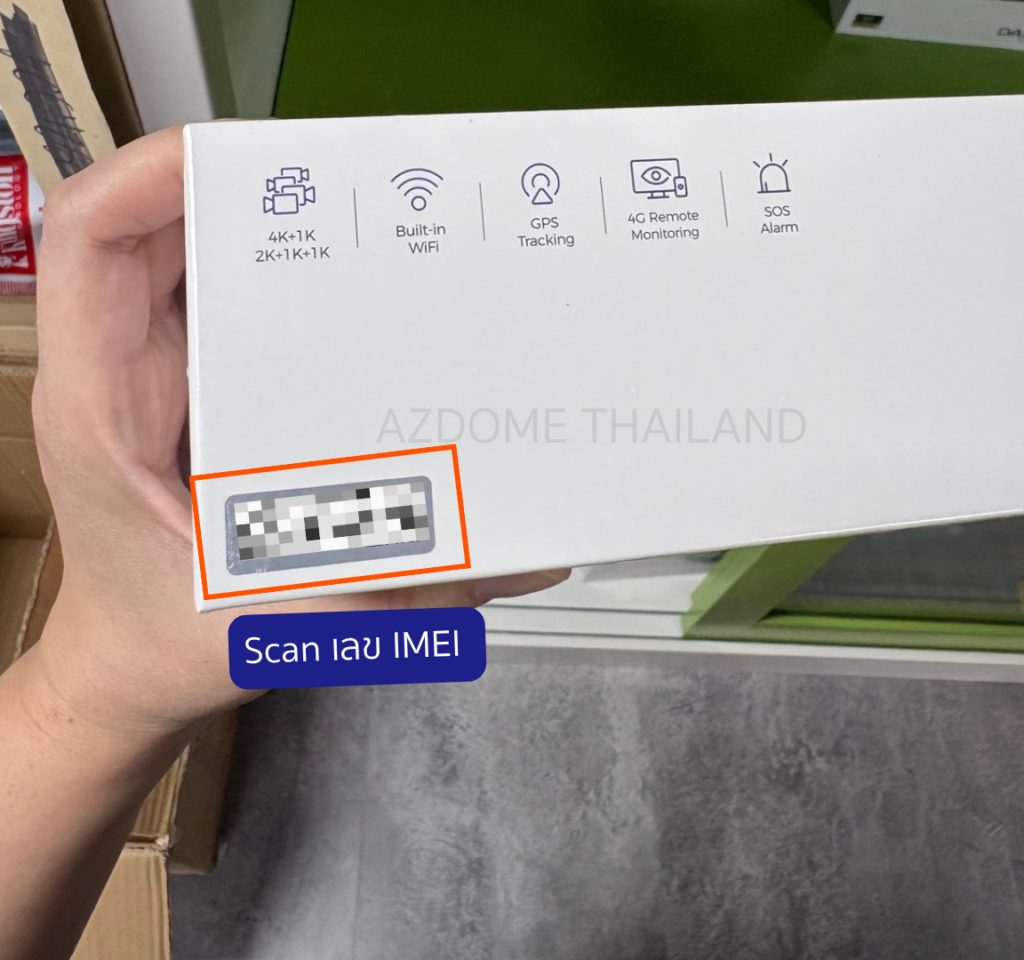
Scan QR เลข IMEI ข้างกล่องกล้อง
การทำงานแต่ละฟังก์ชันกล้อง AZDOME S58 4G

เมื่อใส่ซิมอินเทอร์เน็ตแล้ว
- ถ้าขึ้น Online กล้องดูออนไลน์ได้ปกติ เมื่ออยู่คนละตำแหน่ง ดูภาพสดได้
- หรือ หากดับเครื่องยนต์อยู่
และตั้งค่าโหมดจอดรถเป็น Timelapse (บันทึกแบบภาพเร่งสปีด)
หรือ โหมด Motion Detect บันทึกเมื่อมีอะไรผ่าน
- หากขึ้น Offline อินเทอร์เน็ตซิมหมด / รถแบตเตอรี่หมด หรือ โดนถอดสายออก
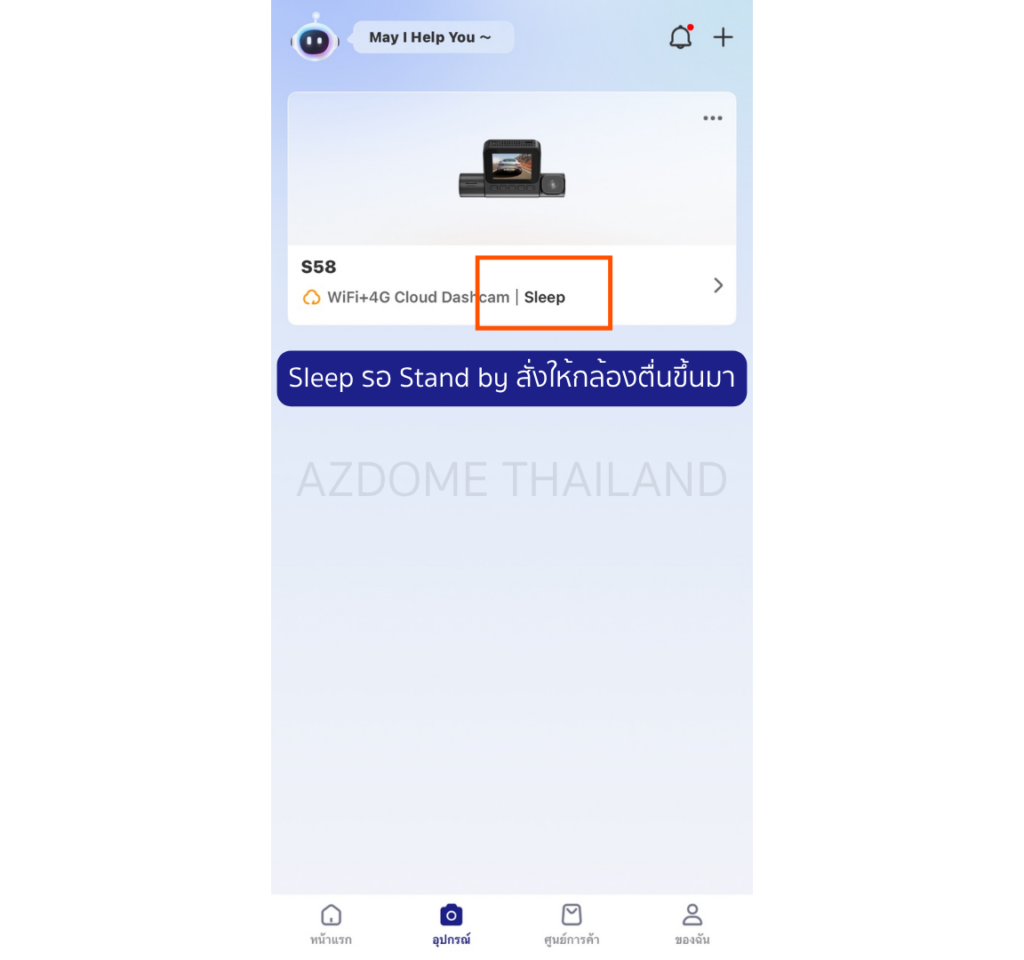
หากสถานะ Sleep
รถดับเครื่องยนต์อยู่ และ อยู่ในโหมดจอดรถ
บันทึกหลังโดนชน รอ StandBy เมื่อโดนแรงกระแทก
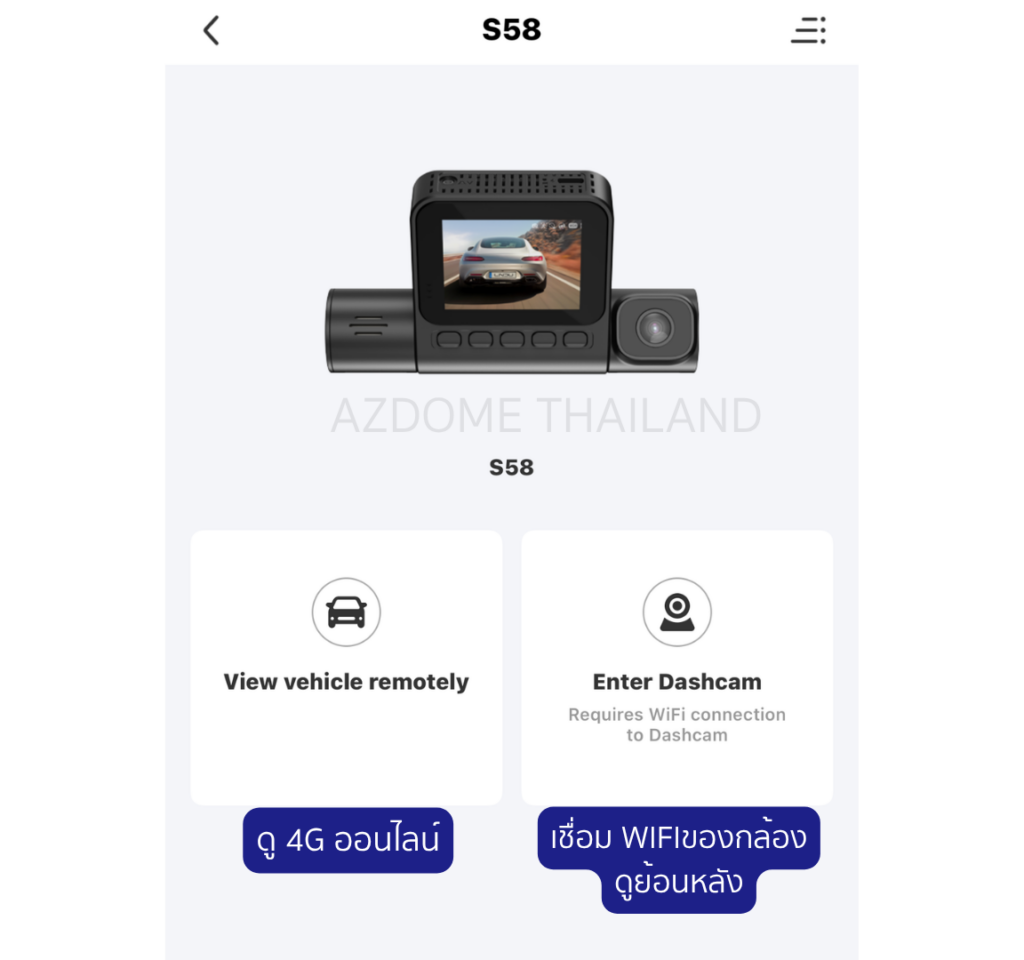
- View vehicle remotely = ดูภาพสด 4G
- Enter Dashcam = ดูไฟล์ย้อนหลัง ดาวน์โหลดคลิปย้อนหลังและ ตั้งค่าตัวกล้อง ผ่าน WIFI ของกล้อง ซึ่งต้องสตาร์ทและต้องอยู่ในรถถึงจะเชื่อมต่อ WIFI ของกล้องได้
สถานะกล้อง 4G
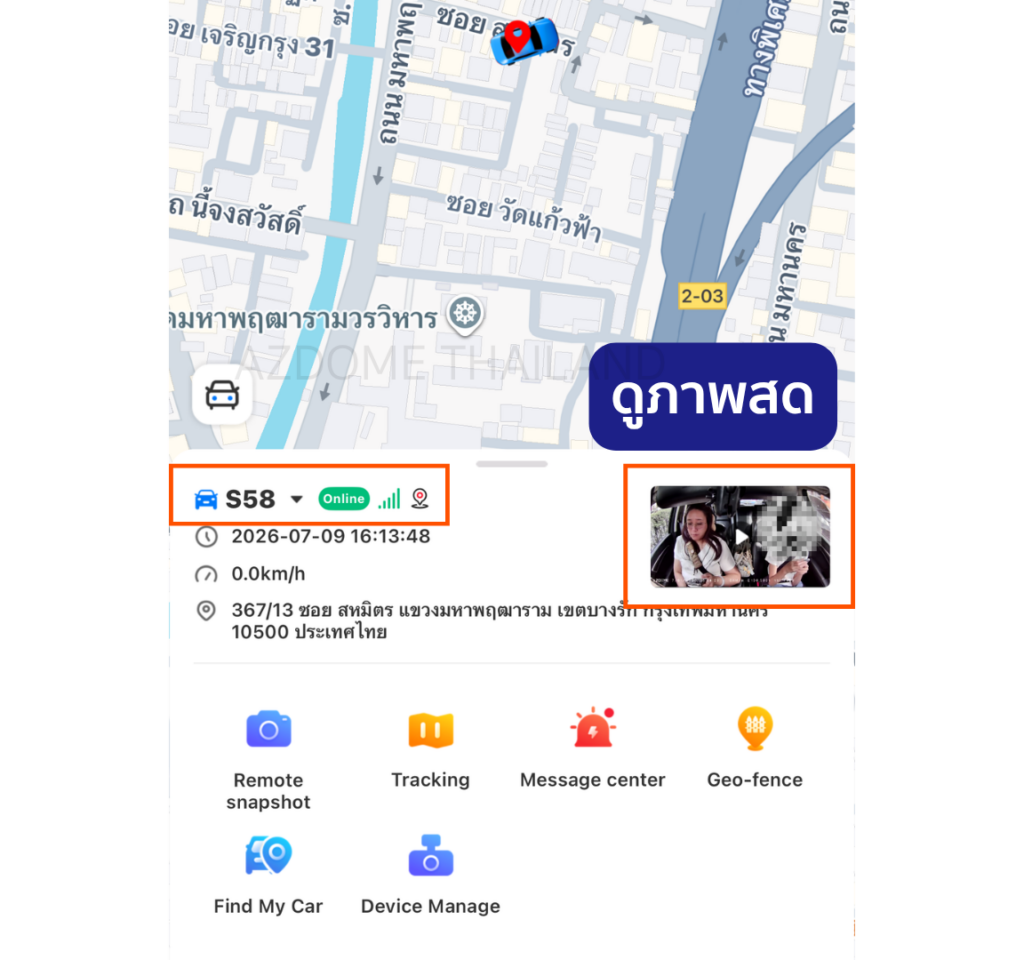
สถานะ Online ทำงานปกติ
กล้องดูออนไลน์ได้ปกติ (ซิมมีอินเทอร์เน็ต)
เมื่ออยู่คนละตำแหน่ง ดูภาพสดได้
หรือ หากดับเครื่องยนต์อยู่ และตั้งค่าโหมดจอดรถเป็น
- Timelapse (บันทึกแบบภาพเร่งสปีด)
- Motion Detect (บันทึกเมื่อมีอะไรผ่าน)
สถานะจะเป็น Online
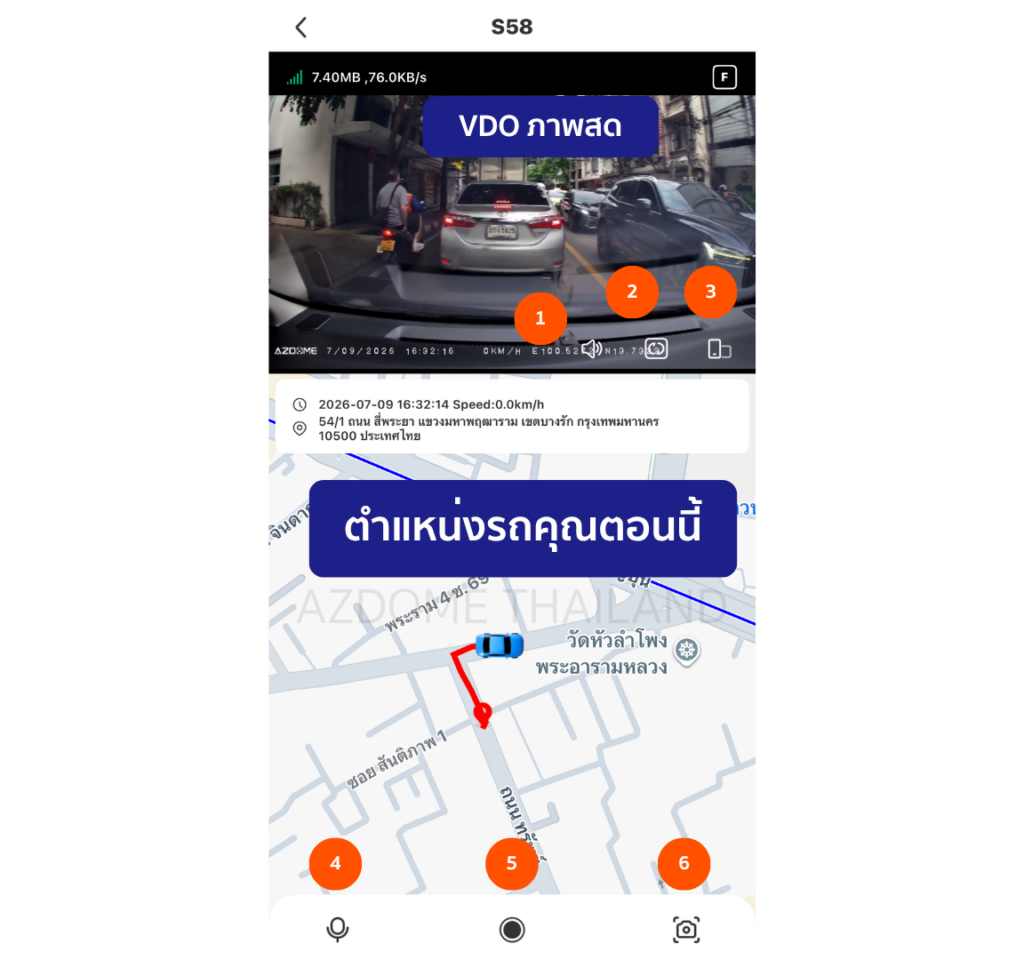
- เปิดลำโพง ฟังเสียงคนในรถทั้ง 3 กล้อง
- สลับกล้องดูภาพสด กล้องหน้า กล้องหลัง และ กล้องถ่ายในห้องโดยสาร
- ดูภาพเต็มจอ
- ไมค์พูดโต้ตอบกับคนที่อยู่ในรถ สามารถพูดโต้ตอบได้
- อัดวีดีโอคลิปภาพสดได้ ณ ตอนนั้น เผื่อเป็นหลักฐาน
- ถ่ายภาพนิ่ง snapshot
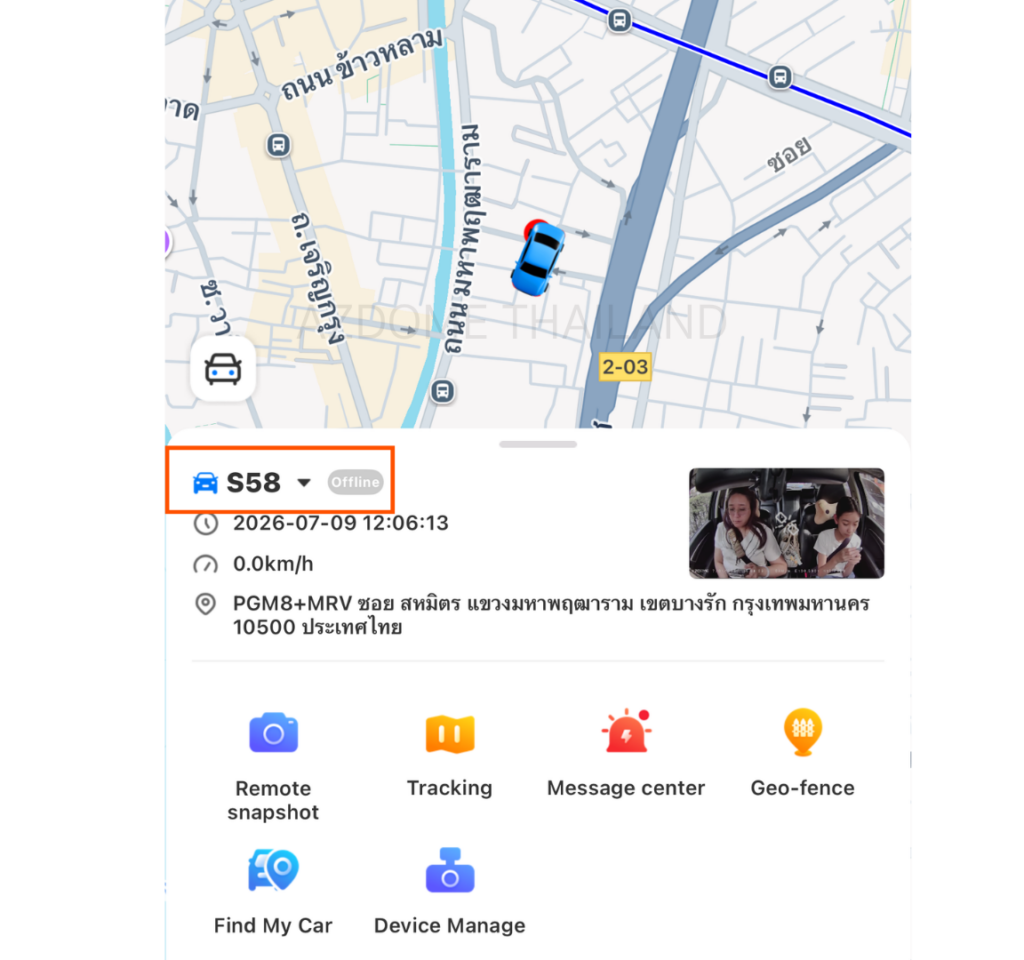
สถานะ Offline ออฟไลน์ ไม่สามารถดูภาพสดได้
ในกรณีเช่น
- เน็ตหมด
- แบตรถหมด
- โดนถอดสายพาวเวอร์ข้างกล้อง
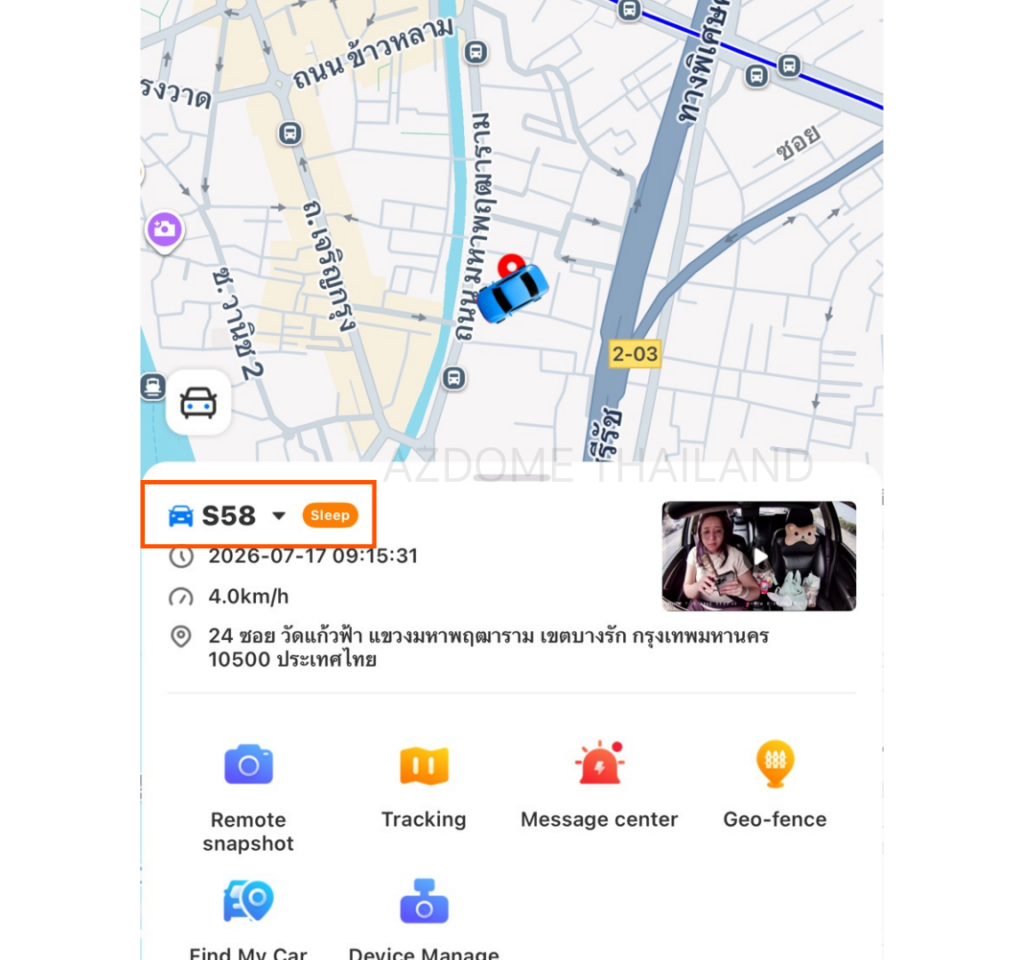
สถานะ Sleep เมื่อดับเครื่องยนต์กล้องจะอยู่สถานะ Sleep รอ StandBy ปลุกกล้องให้ตื่น
หากตั้งค่าโหมดจอดรถ
- บันทึกหลังโดนชน
- หรือ ปิด โหมดจอดรถอยู่ กล้องทำงานตามการสตาร์ท
ดับเครื่องยนต์ก็สามารถเข้าดูออนไลน์ภาพสดได้
ฟังก์ชันแต่ละเมนู
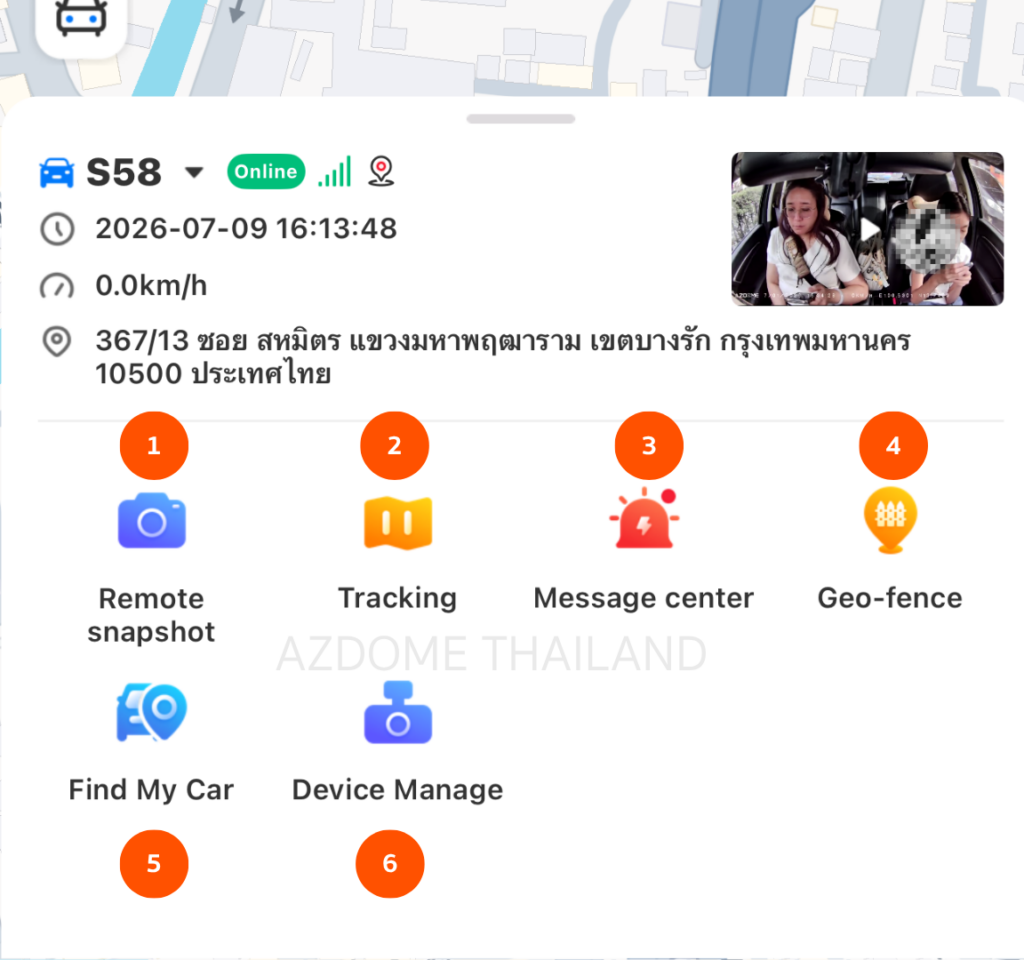
1. remote Snapshot ถ่ายภาพนิ่ง
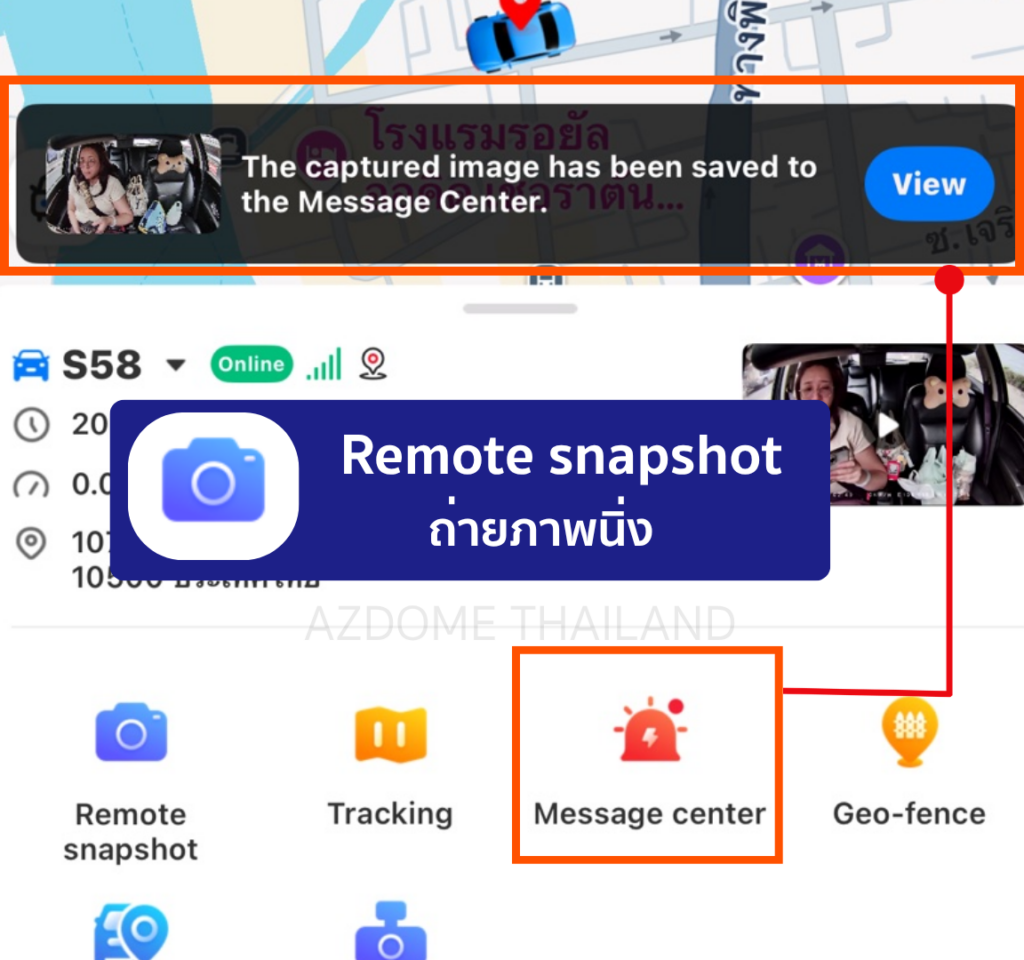
เมื่อกดเมนู Remote Snapshot
ไฟล์ภาพนิ่งจากเข้าไปอยู่ใน
Message Center รวมการแจ้งเตือน
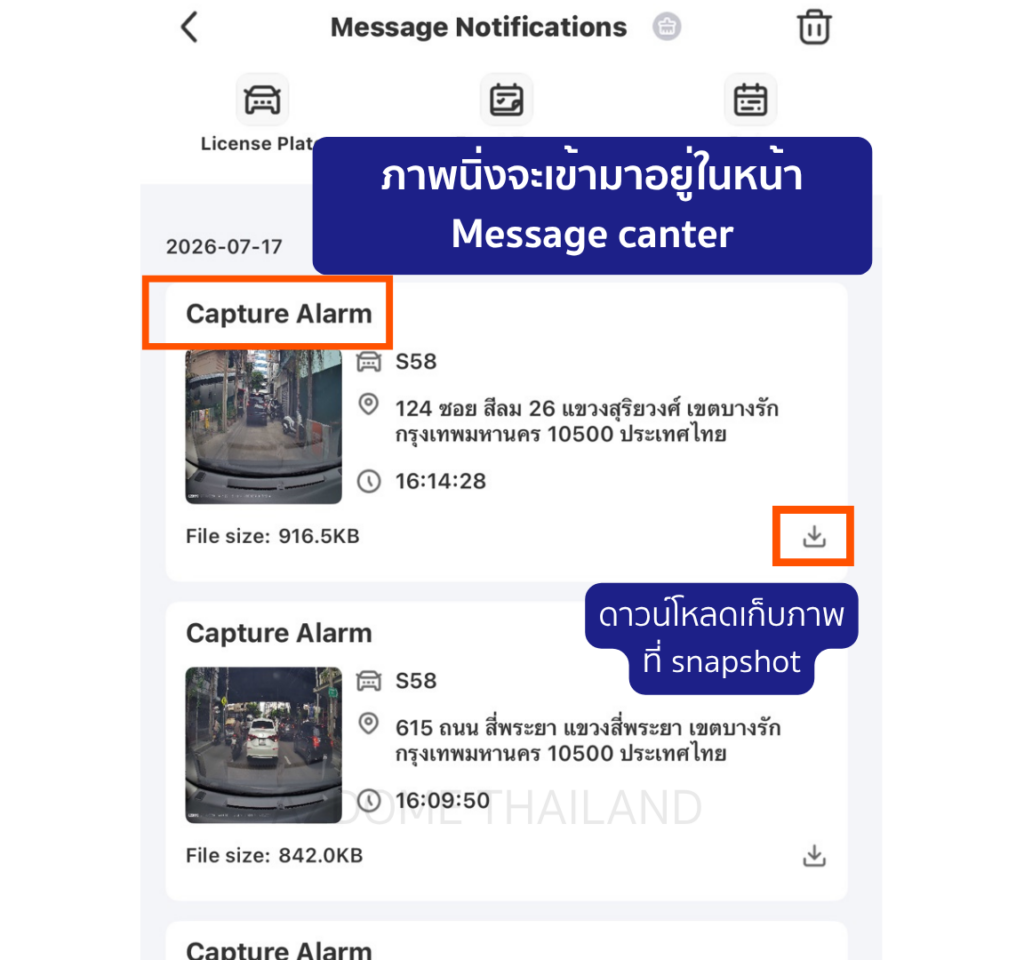
ไฟล์จะชื่อ Capture Alarm ไฟล์ภาพนิ่ง
กดดาวน์โหลดเก็บภาพได้ทั้ง 3 กล้อง
เมื่อดาวน์โหลดเสร็จแล้วจะเข้าไปอยู่ในอัลบัลมือถือเรา
*ไฟล์นี้จะอยู่ได้แค่ 30 วันเท่านั้น
2. Tracking ดูเส้นทางย้อนหลัง
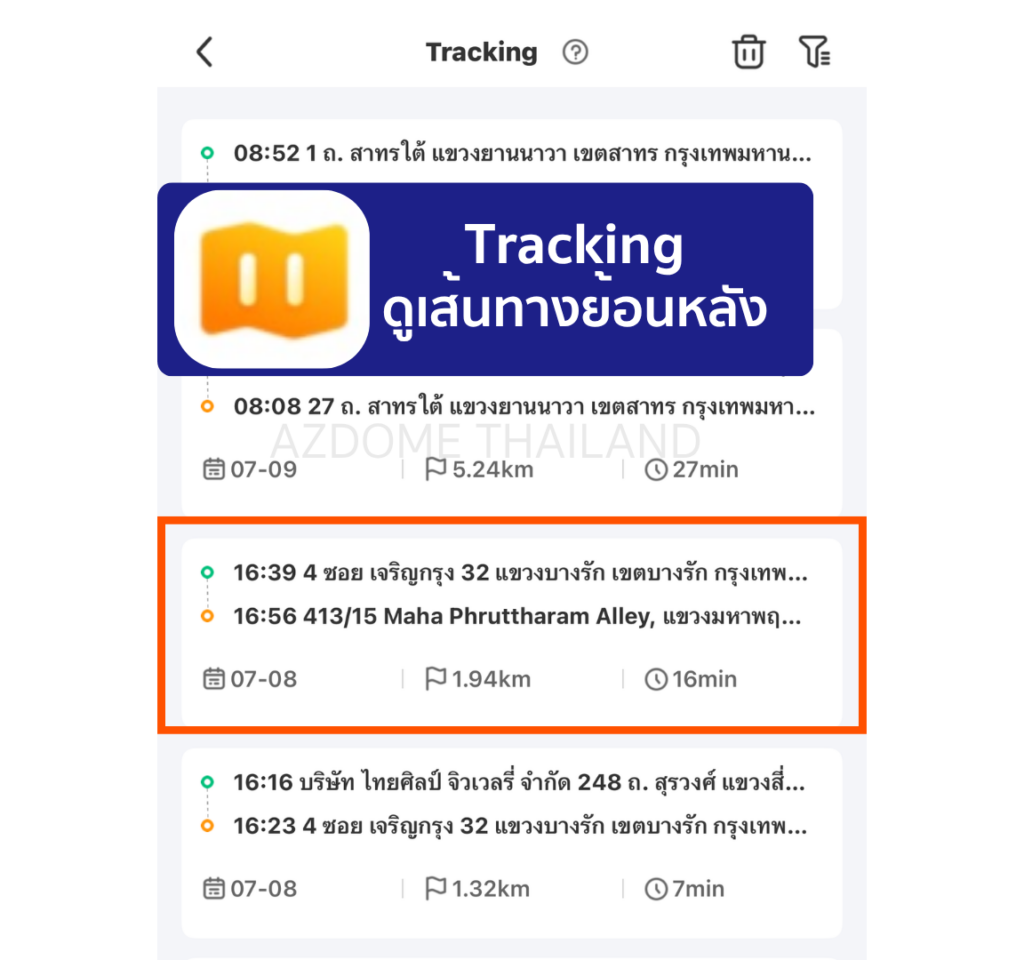
เราสามารถดู Tracking เส้นทางรถย้อนหลังได้
*ไม่ใช่ดูไฟล์วีดีโอย้อนหลัง เป็นเพียงเส้นทางเท่านั้น
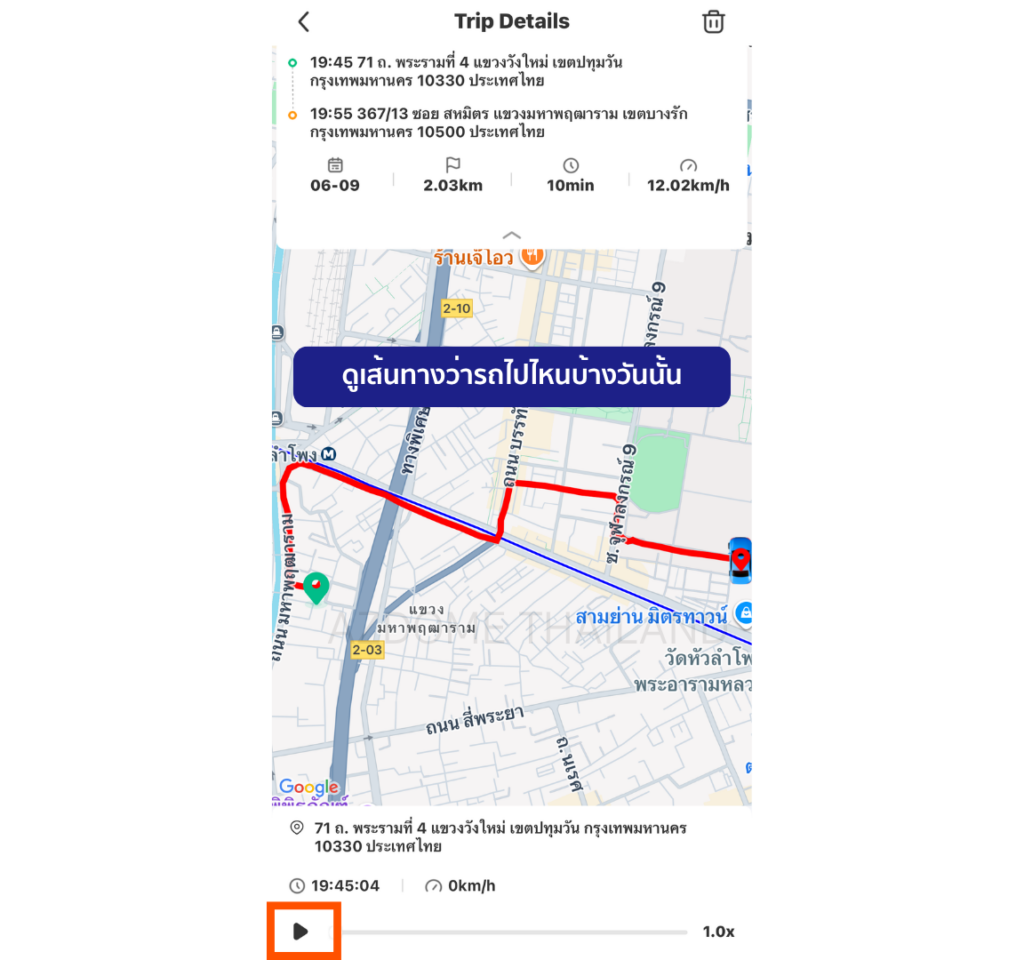
กดเลือกวันที่เราต้องการดู
ดูเส้นทางว่ารถวิ่งไปไหนมาบ้างวันนั้นๆ

เราสามารถดูปฏิทินได้เลือกวันที่เราต้องการดู
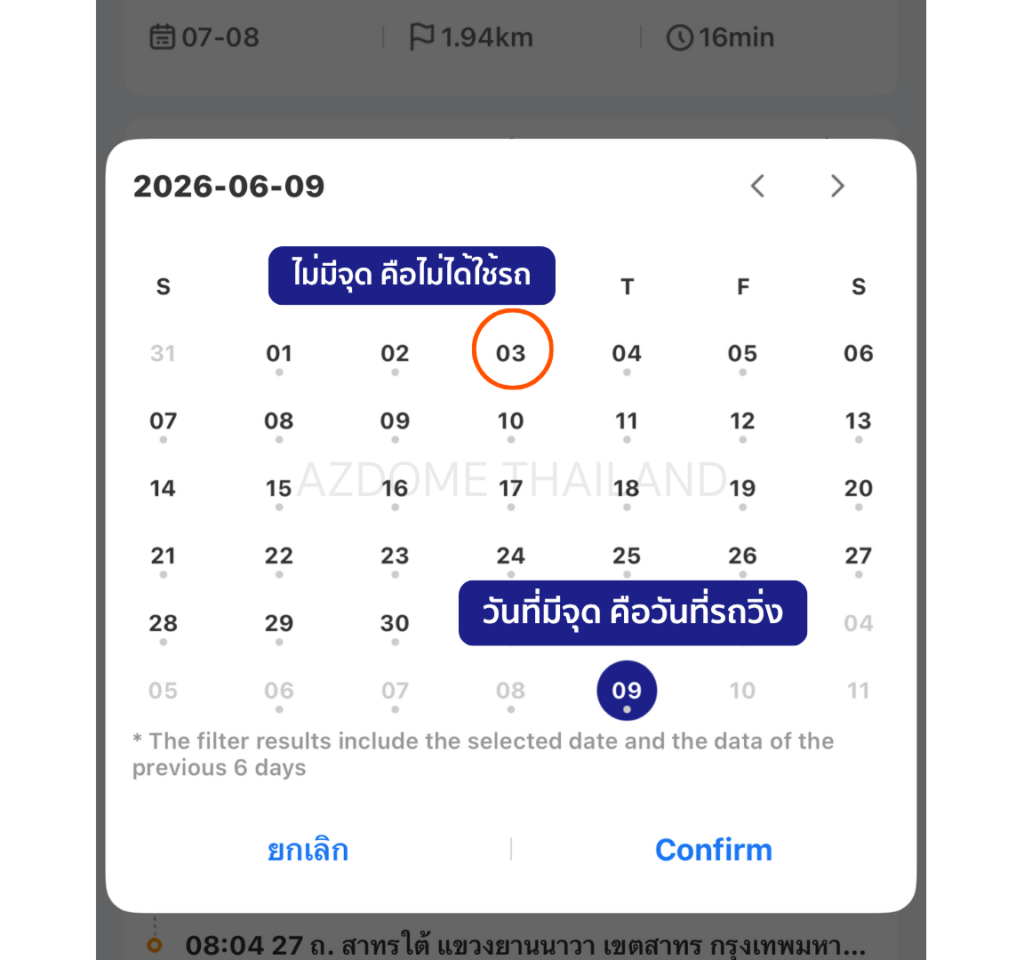
วันที่มี จุด คือ วันที่รถวิ่งใช้งาน
ถ้าไม่มีจุด คือ รถไม่ได้วิ่งใช้งาน
ดูเส้นทางย้อนหลังได้ 6 เดือน
3. Message Center รวมการแจ้งเตือน
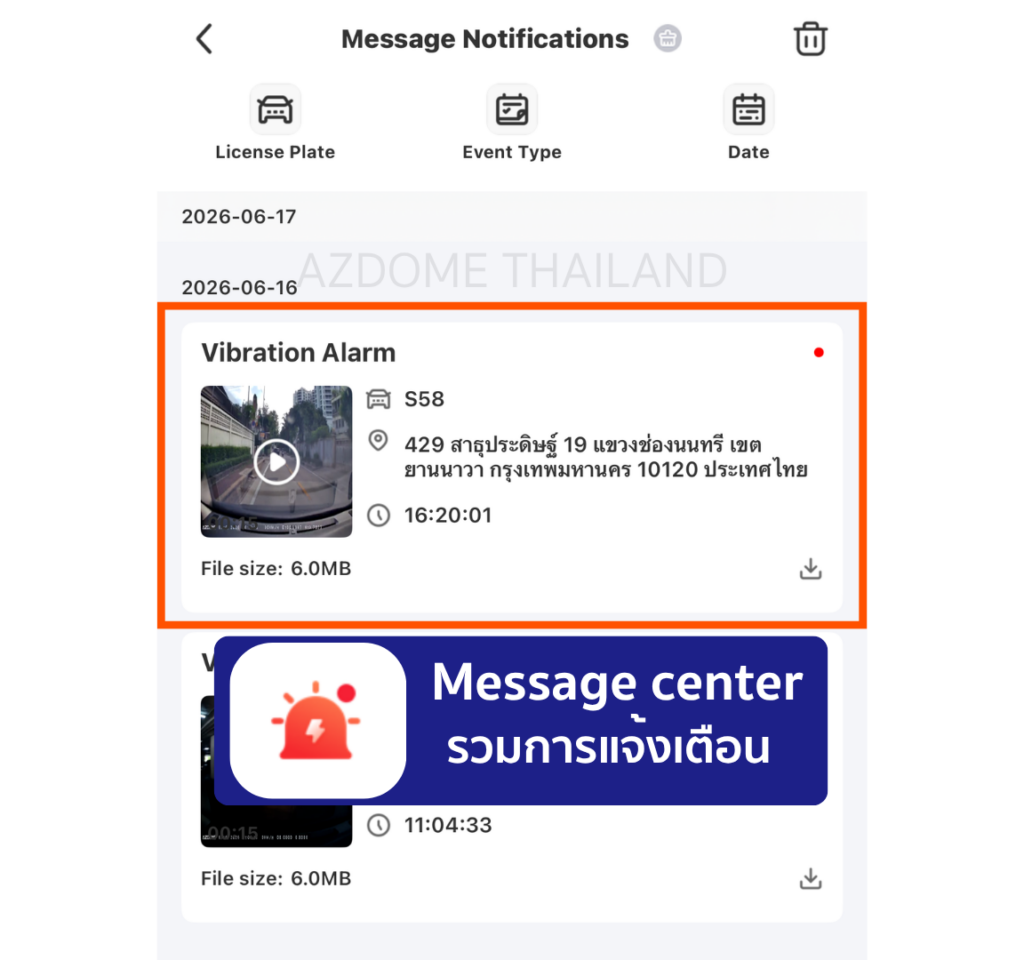
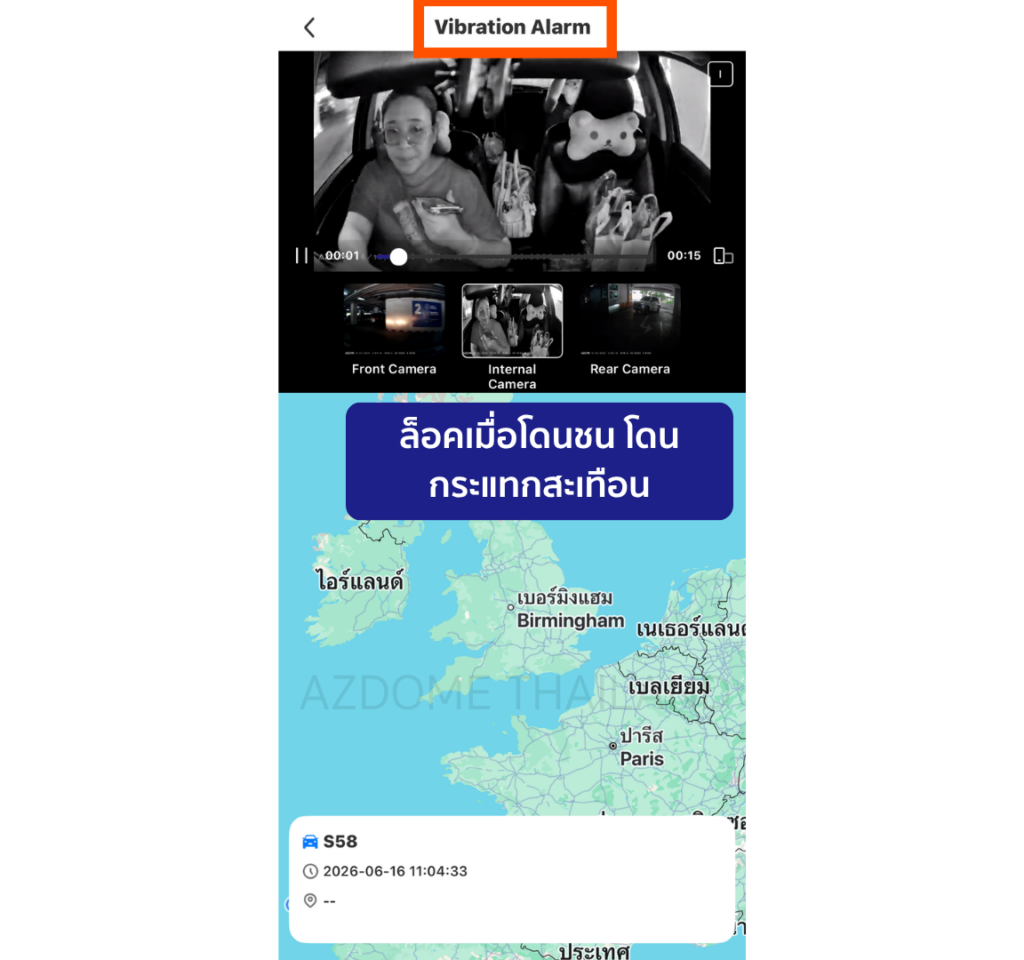
Vibration Alarm จะล็อคเมื่อรถโดนชน หรือ โดนแรงกระแทก เป็นไฟล์วีดีโอทั้ง 3 กล้อง พร้อมบอกตำแหน่ง
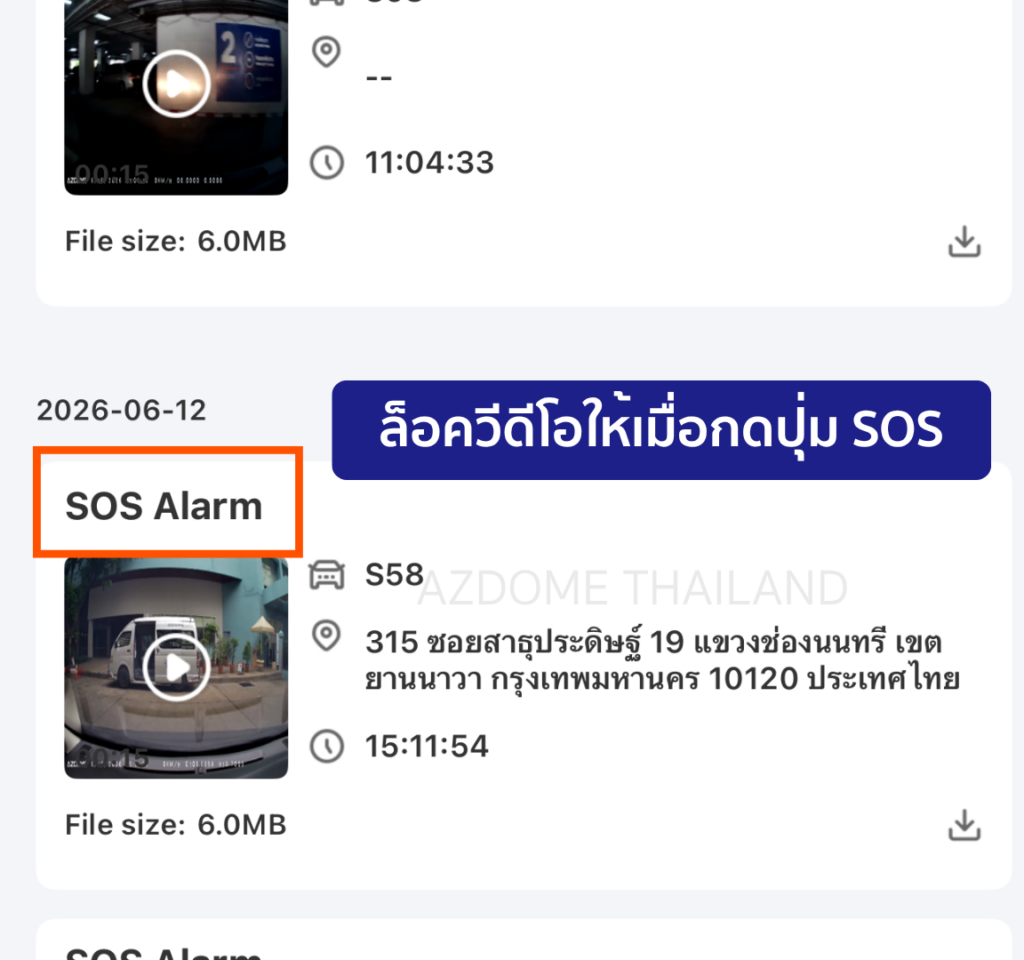
หากคนขับรถกดปุ่ม SOS ขอความช่วยเหลือ
และคนที่บ้านมี APP จะบันทึกเป็นไฟล์วีดีโอช่วงระยะสั้น ๆ เข้าไปอยู่ใน Message Center แจ้งเตือนฉุกเฉิน ว่ารถอยู่ตรงตำแหน่งไหน

Capture Alarm กดเมนู Remote Snapshot จะเก็บเป็นภาพนิ่งไว้ให้
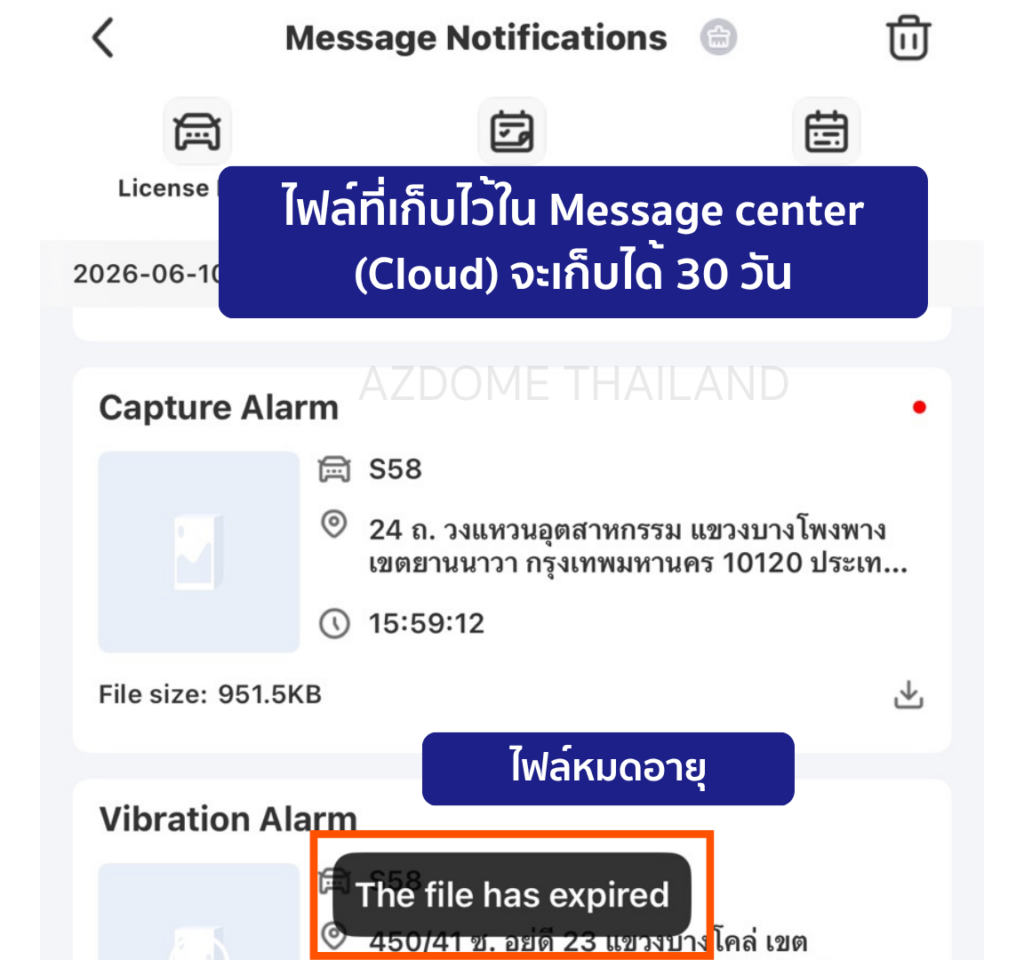
ไฟล์แจ้งเตือนทั้งหมด
- Vibration Alarm = โดนชน โดนแรงกระแทก
- SOS Alarm = กดปุ่มฉุกเฉิน เมื่อคนขับต้องการความช่วยเหลือ
- Capture Alarm = ถ่ายภาพนิ่ง เมื่อกด Remote Snapshot
ไฟล์บันทึกลง Cloud เก็บไว้ให้ 30 วัน
หากเกินระยะเวลาจัดเก็บมีขึ้นว่า ไฟล์หมดอายุ
4. Geo-fence กำหนดขอบเขต
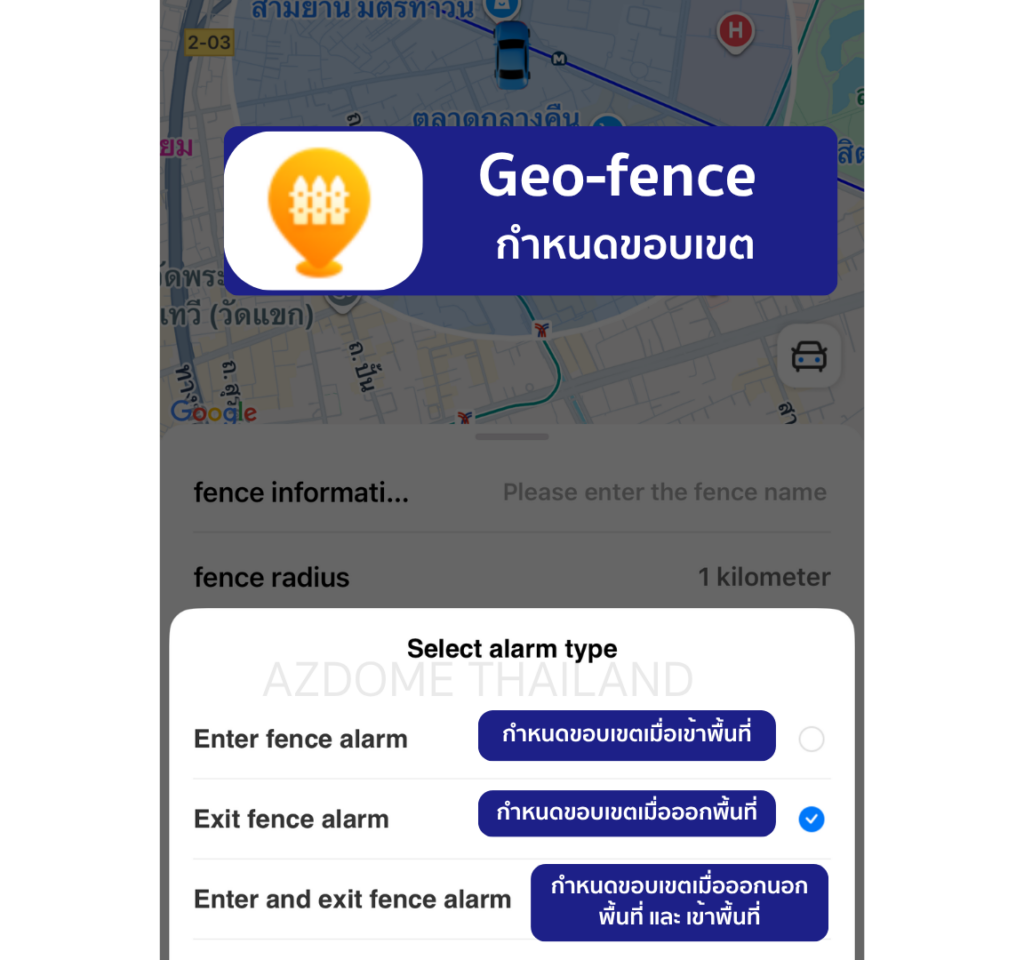
สามารถกำหนดได้ว้ารถที่ขับออกไป ออกนอกพื้นที่ หรือ กำลังเข้าพื้นที่ ที่กำหนด Km.
- Enter fence alarm
กำหนดขอบเขตว่ารถกำลังเข้าพื้นที่ แจ้งเตือนว่ารถกำลังใกล้เข้ามาถึงแล้ว
- Exit fence alarm
แจ้งเตือนรถออกนอกพื้นที่ที่กำหนด
- Enter and exit fence alarm
กำหนดขอบเขตของรถทั้งกำลังขับเข้าพื้นที่ และ กำลังออกนอกพื้นที่ที่กำหนด
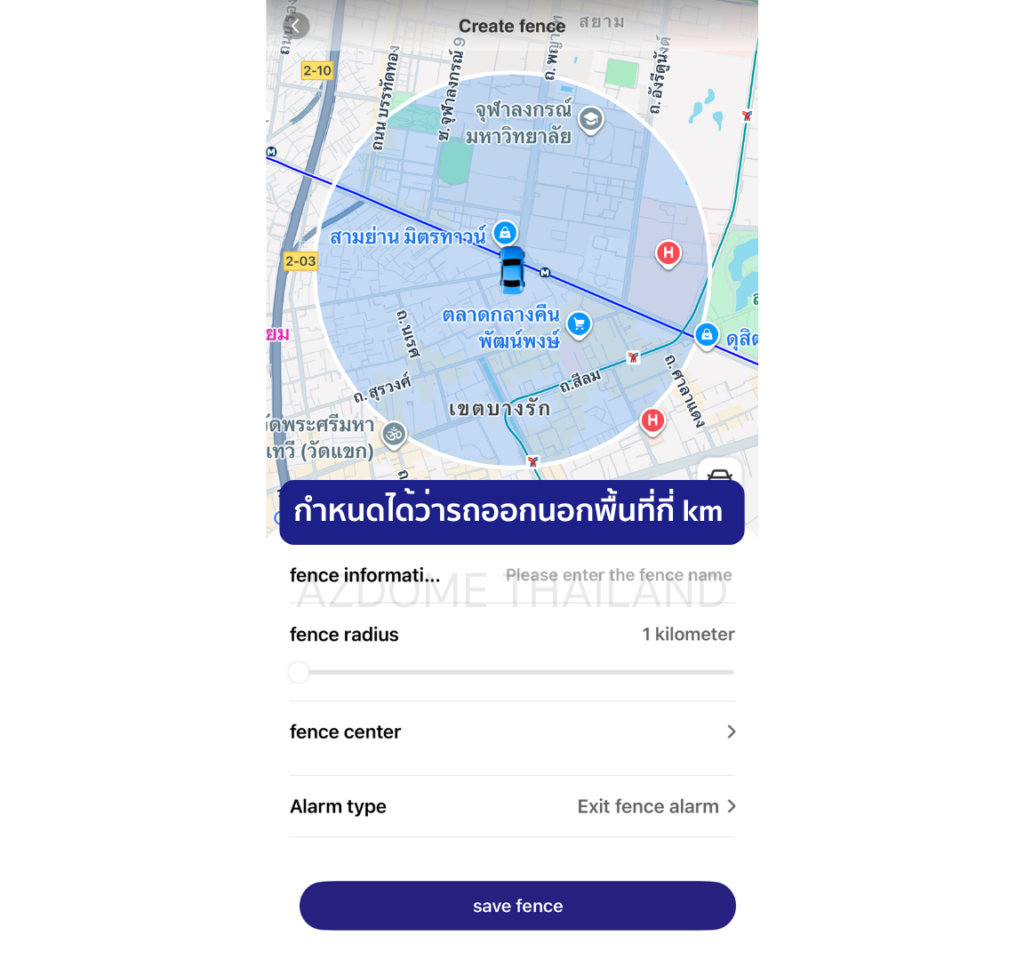
หากรถอยู่ตำแหน่งพิ้นที่ปัจจุบัน
กำหนดวงได้ว่ารถขับออกนอกวงพื้นที่ หรือ กำลังเข้าวงพื้นที่
5. Find My Car พาไปตำแหน่งของรถ
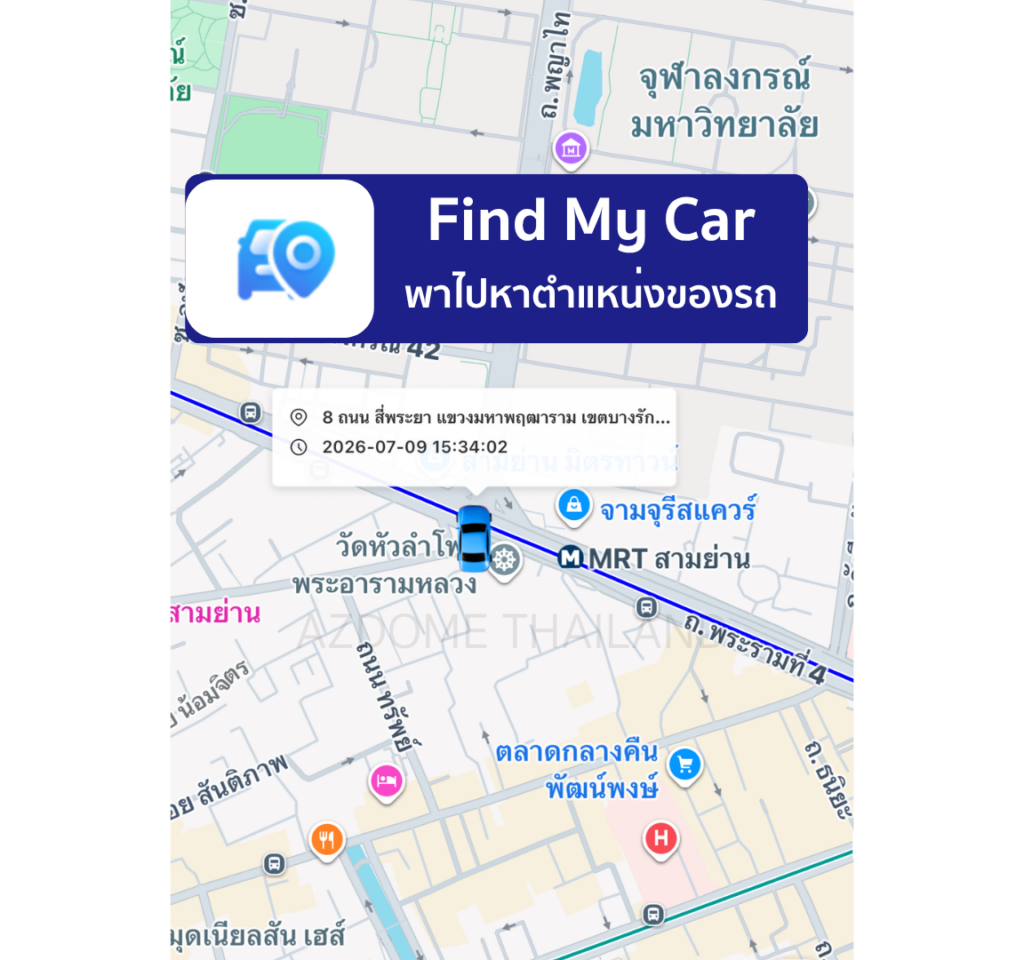
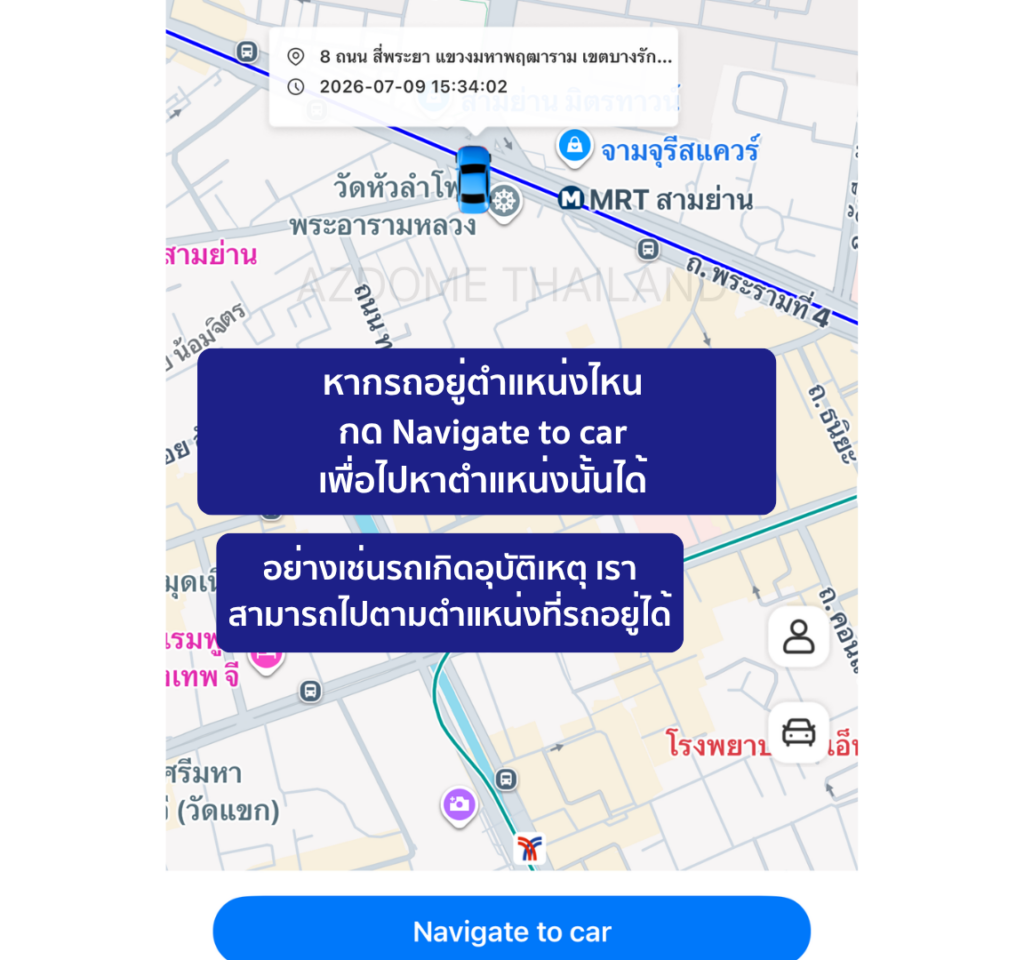
พาไปตำแหน่งของรถปัจจุบัน ทำงานเหมือน Google Map
อย่างเช่น ตัวเราที่มี APP อยู่บ้าน คนขับรถจอดอยู่ตำแหน่งที่ระบุ
เรานั่งรถไปตามตำแหน่งที่รถอยู่ได้
5. Device Manage
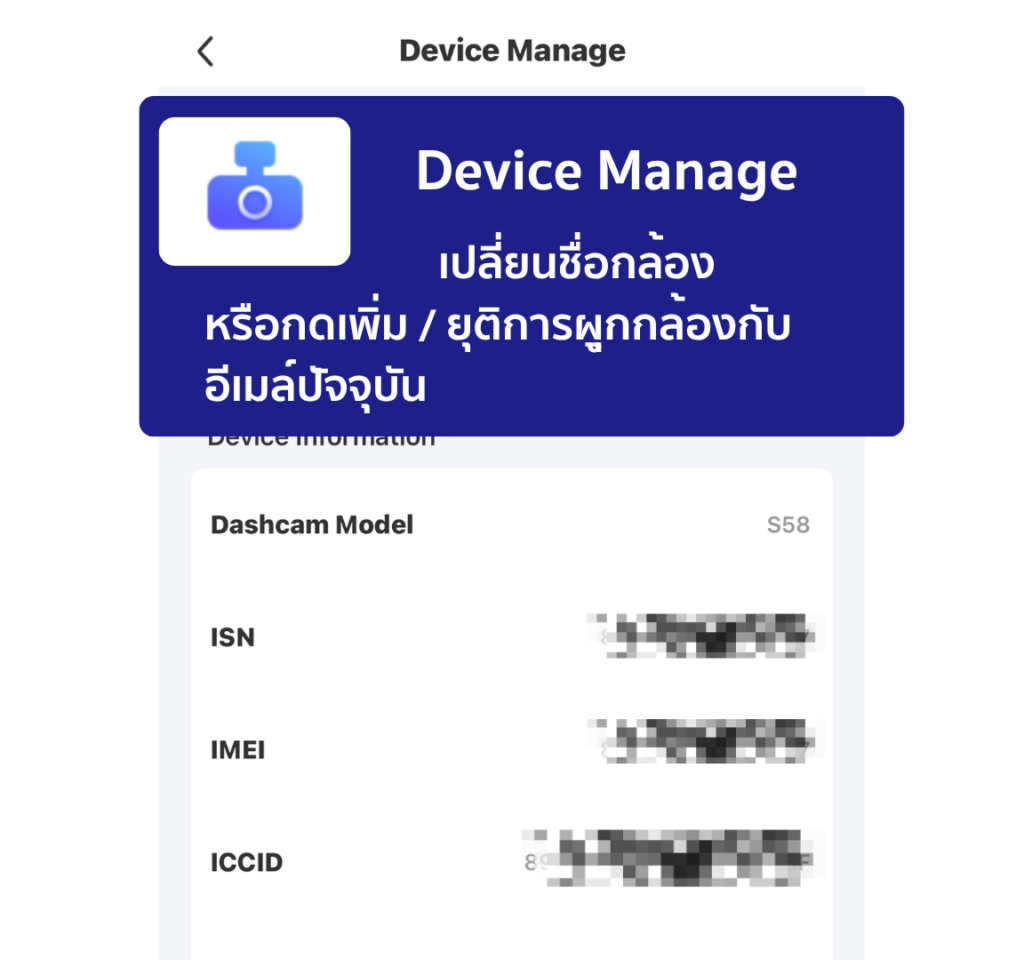

Car Plate Number เปลี่ยนชื่ออุปกรณ์
Device Sharing แชร์อุปกรณ์ได้ 5 เครื่อง
แต่ต้องมี APP ดูได้แค่ออนไลน์เท่านั้น
ไม่สามารถดูย้อนหลังได้ ไม่สามารถตั้งค่า
วิธีการเชื่อมต่อ WIFI ของกล้อง AZDOME S58 4G
การเชื่อมต่อ WIFI ของกล้อง ต้องสตาร์ทรถและอยู่ในรถถึงจะเชื่อม WIFI ได้
ไม่สามารถเชื่อม WIFI ของกล้องคนละตำแหน่งได้
WIFI ของกล้อง จะเข้าดูเมื่อจะตั้งค่ากล้อง หรือ ดูไฟล์ย้อนหลังเท่านั้น
*ไฟล์ย้อนหลังวีดีโอจะเก็บได้ขึ้นอยู่กับว่าเราใส่เมมความจุกี่ GB
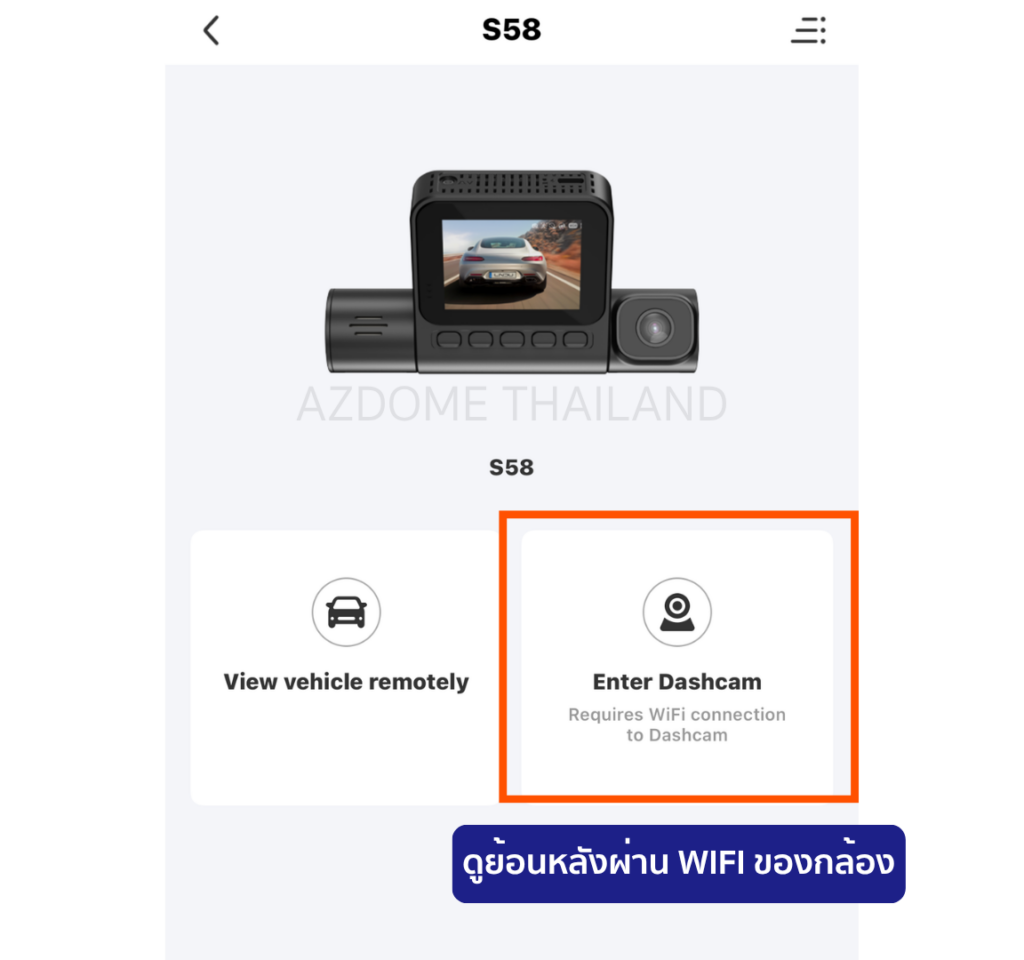
กด Enter Dashcam ไปหาชื่อ WIFI ของกล้อง
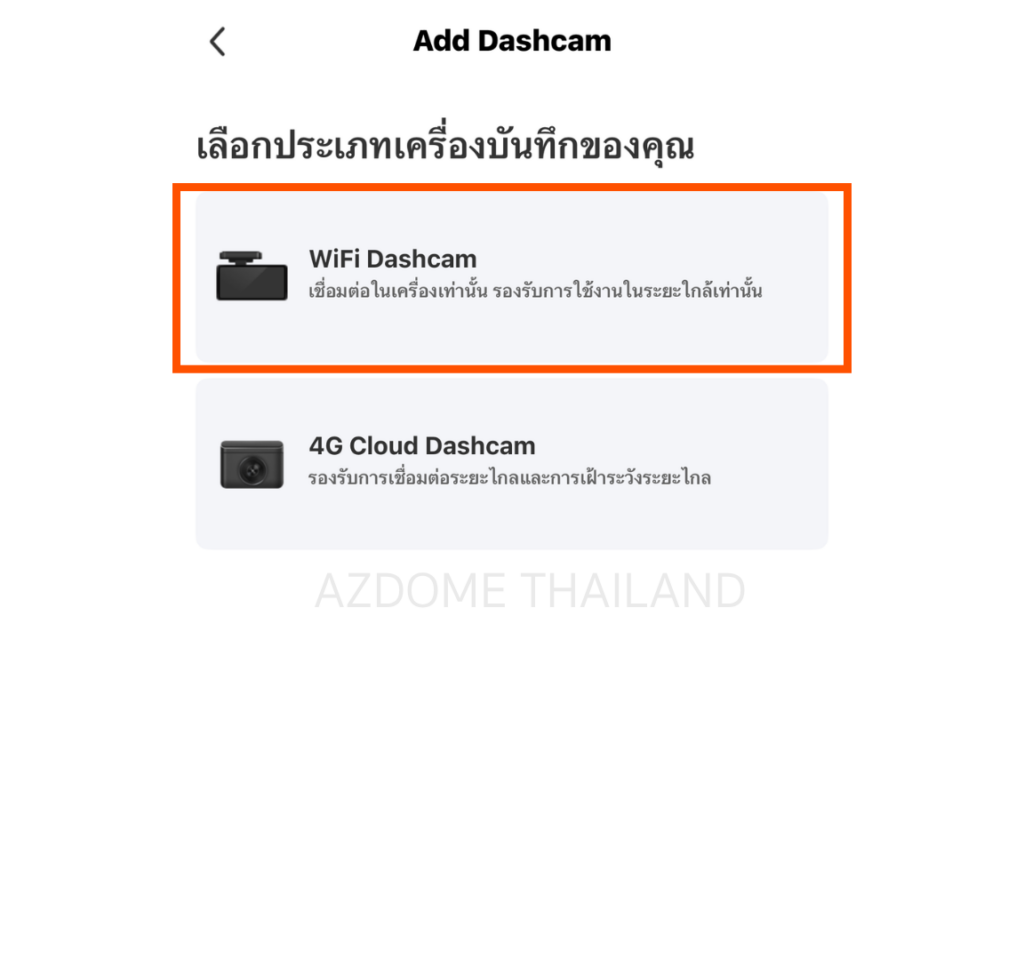
กดเลือก WIFI Dashcam
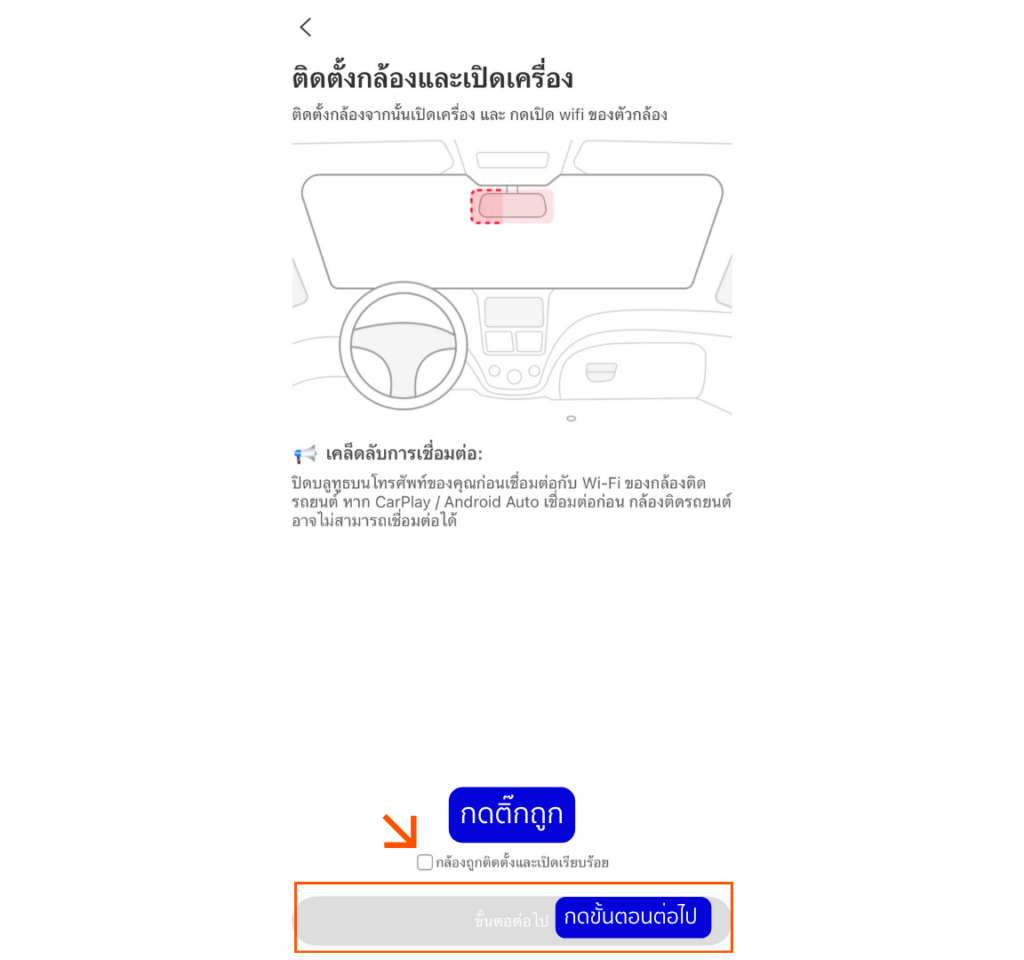
กดติ๊กถูก > ขั้นตอนต่อไป
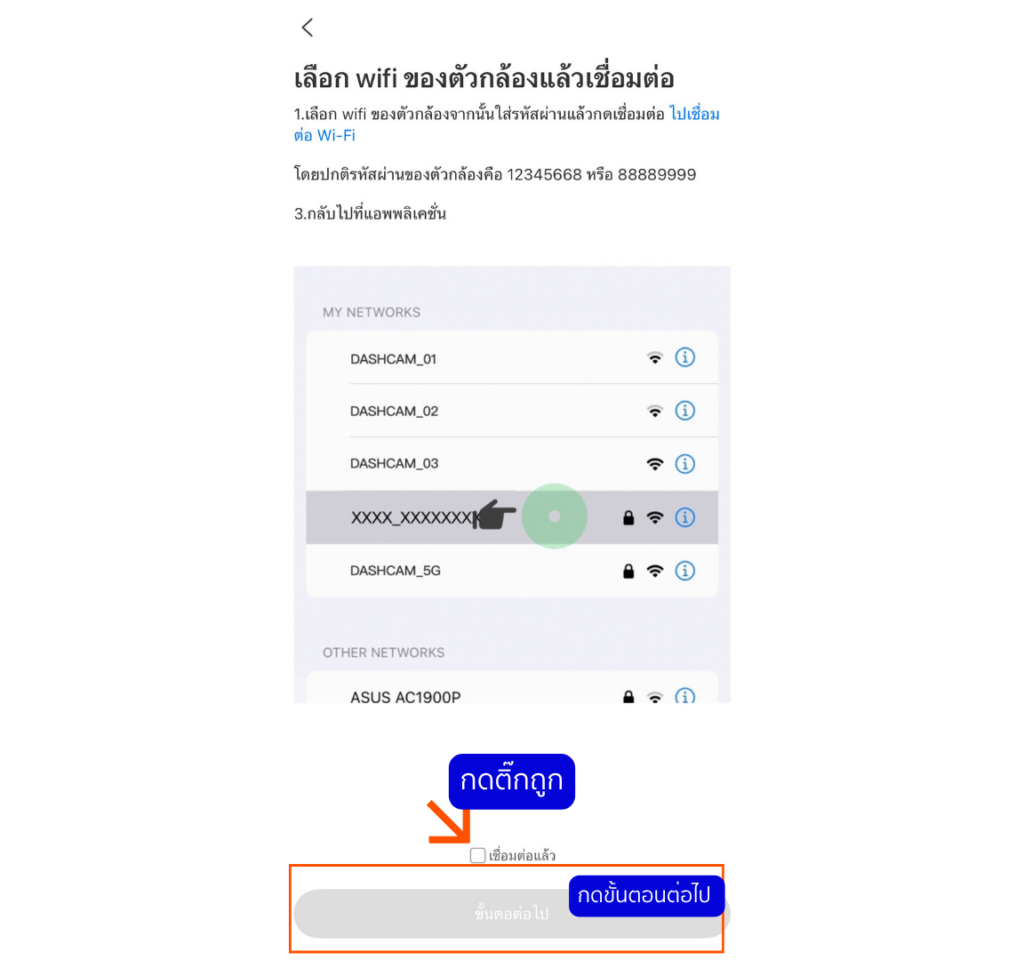
กดติ๊กถูก > ขั้นตอนต่อไป
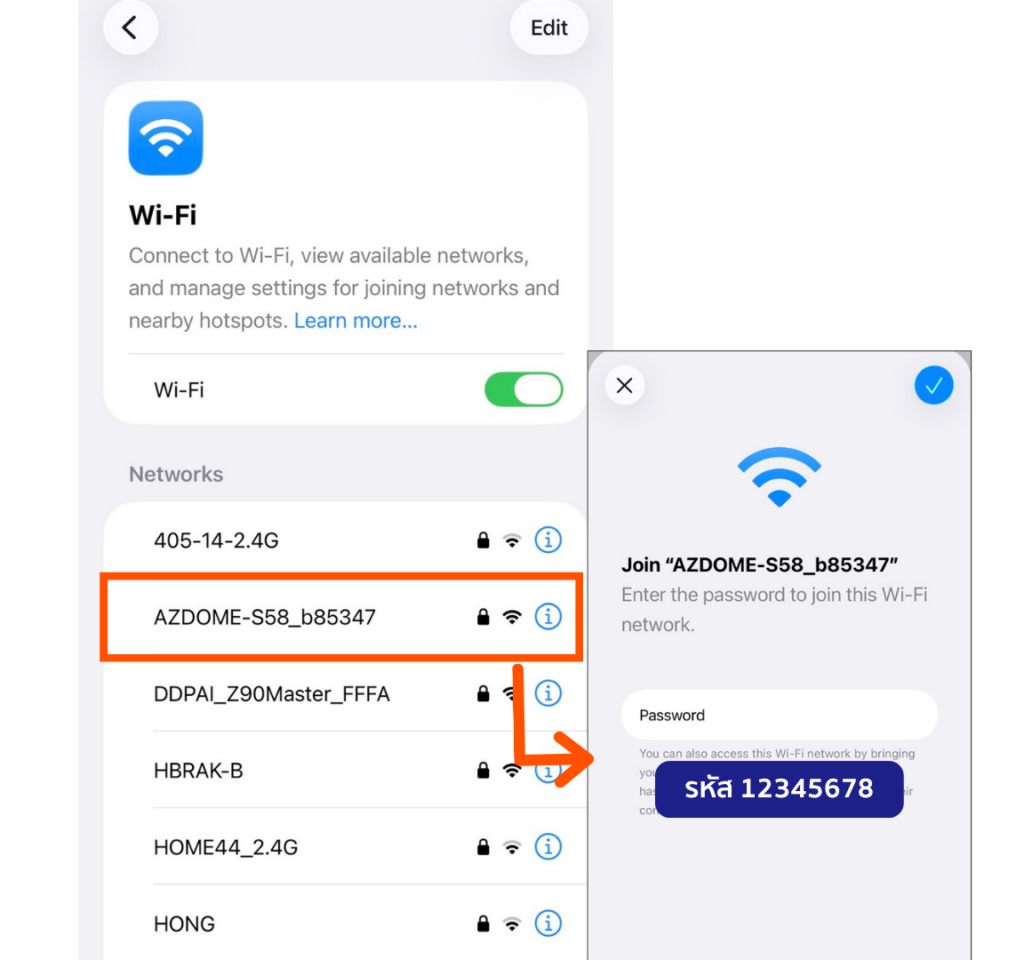
เอามือถือไปหาชื่อ WIFI กล้อง ” AZDOME S58 ”
ใส่รหัส 12345678 ค่ะ
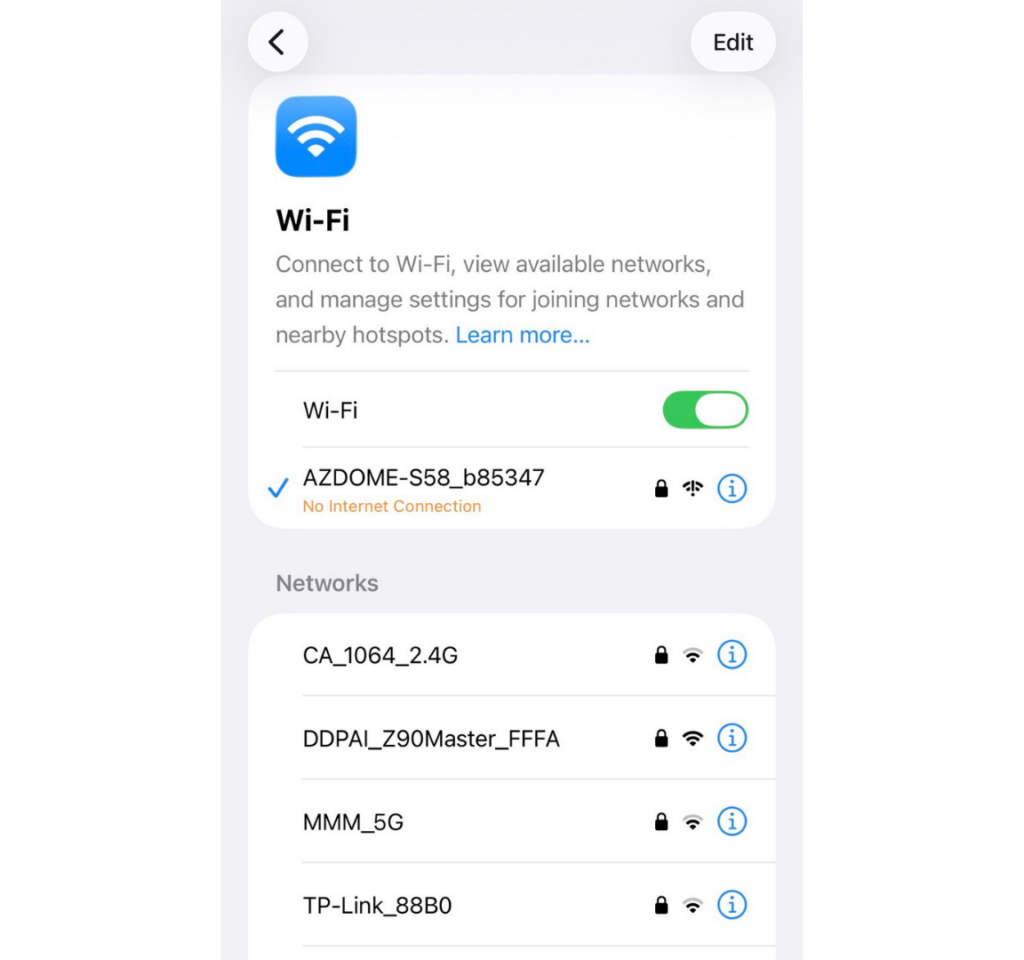
เมื่อเชื่อม WIFI กล้องแล้ว กลับไปที่ APP AZDOME
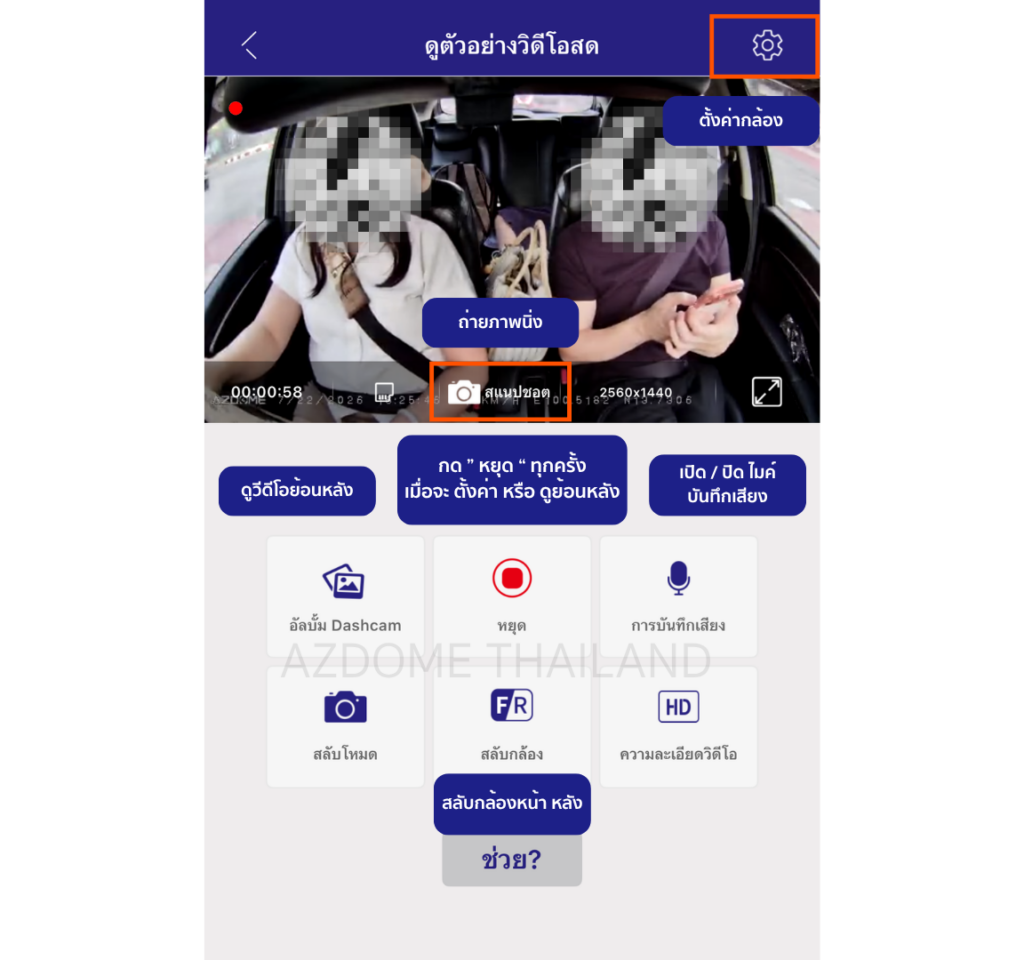
เมื่อเชื่อมต่อ WIFI ของกล้องแล้ว จะขึ้นภาพเรียลไทล์
และ ฟังก์ชันเมนู เมื่อจะตั้งค่า หรือ ดูย้อนหลัง กด ” หยุด ” ทุกครั้ง
การดูและตั้งค่าผ่านระบบ WiFi กล้อง (ดูในระหว่างที่ผู้ใช้ต่อ WIFI กล้อง)
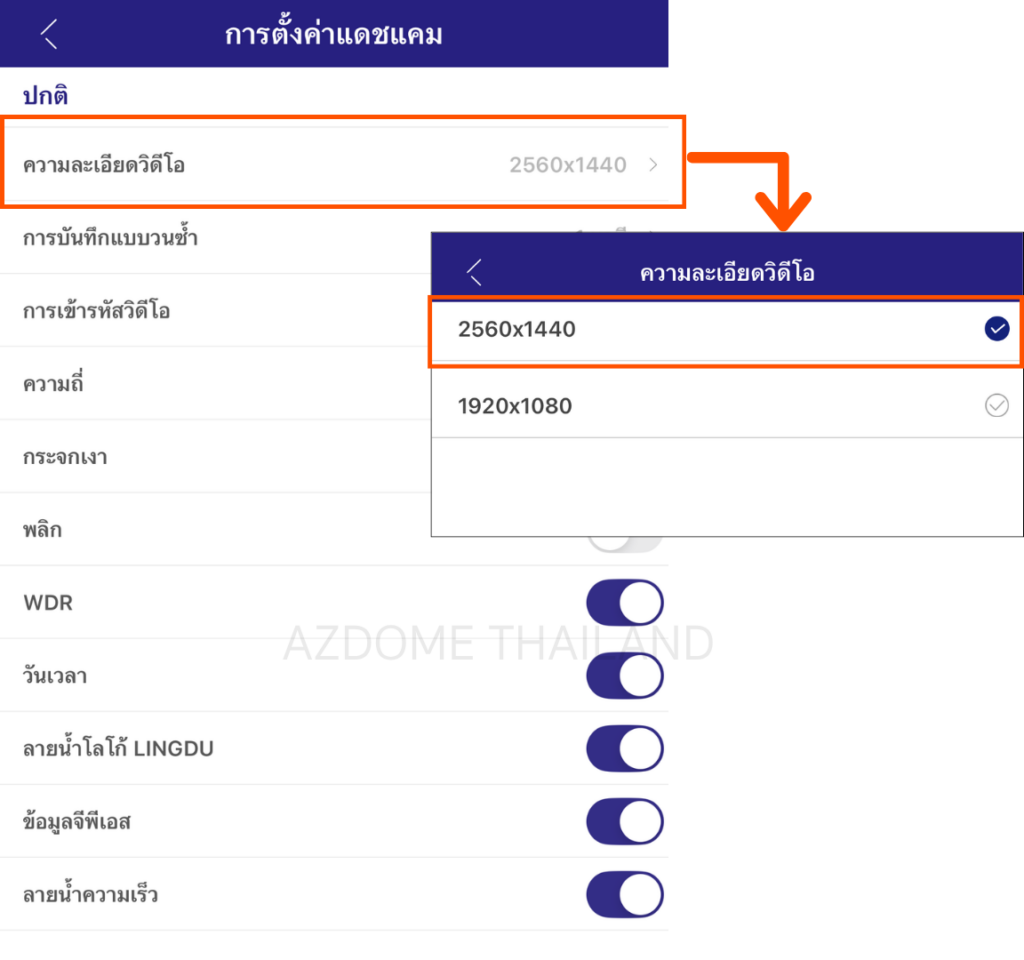
ความละเอียดภาพวีดีโอ เลือกเป็นสูงสุด
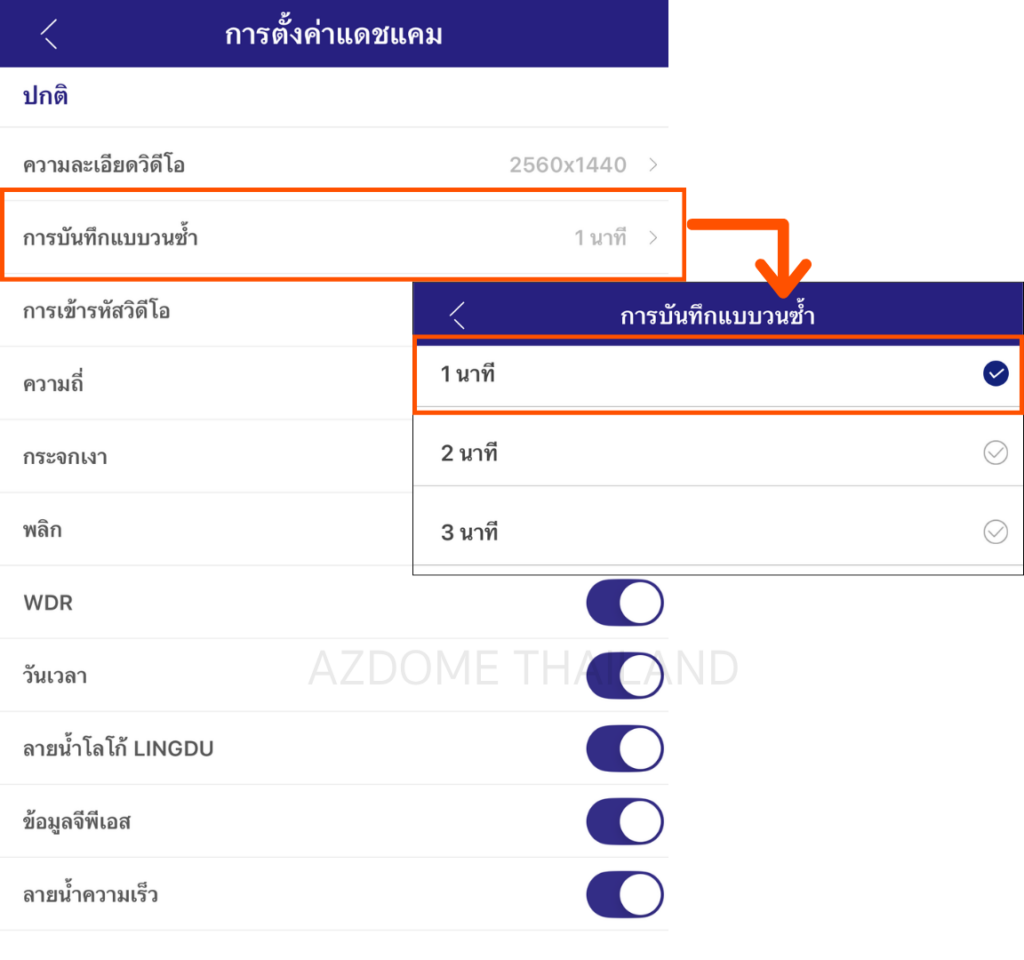
คลิปจะตัดเป็นไฟล์คลิปละ 1 นาที
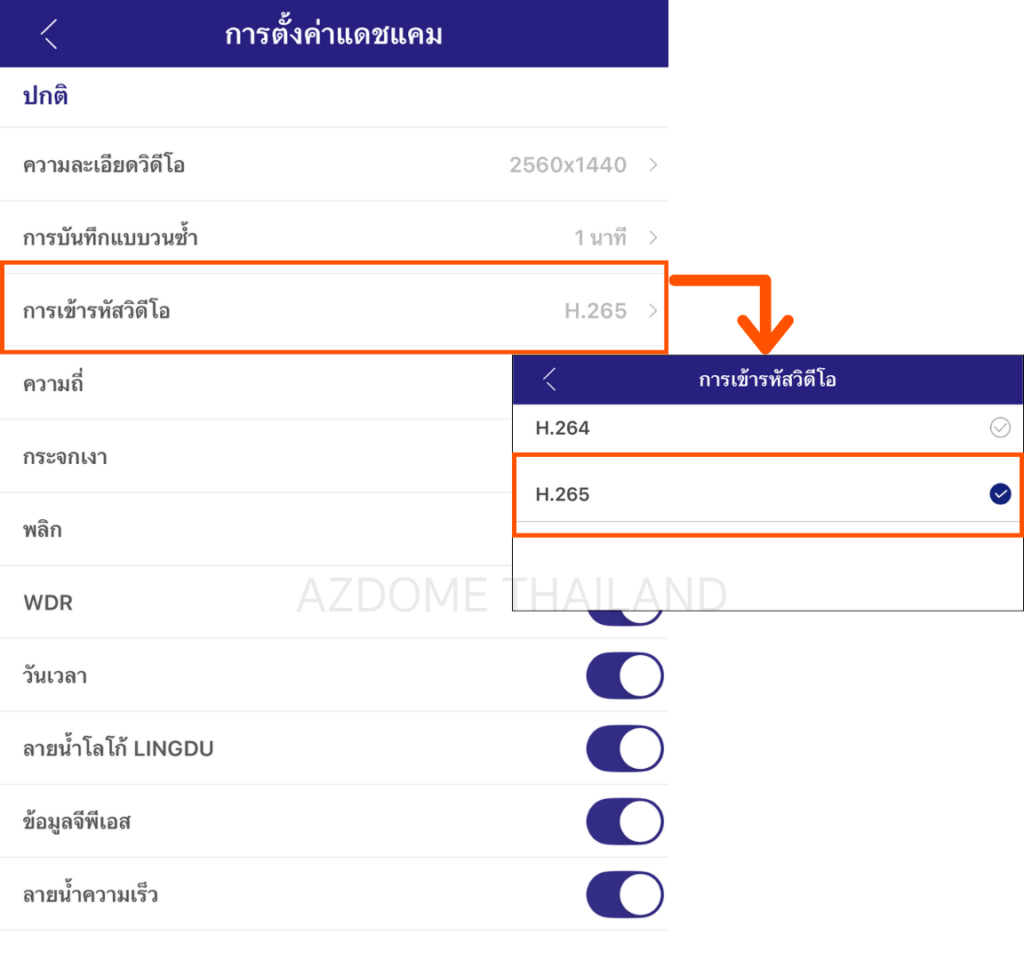

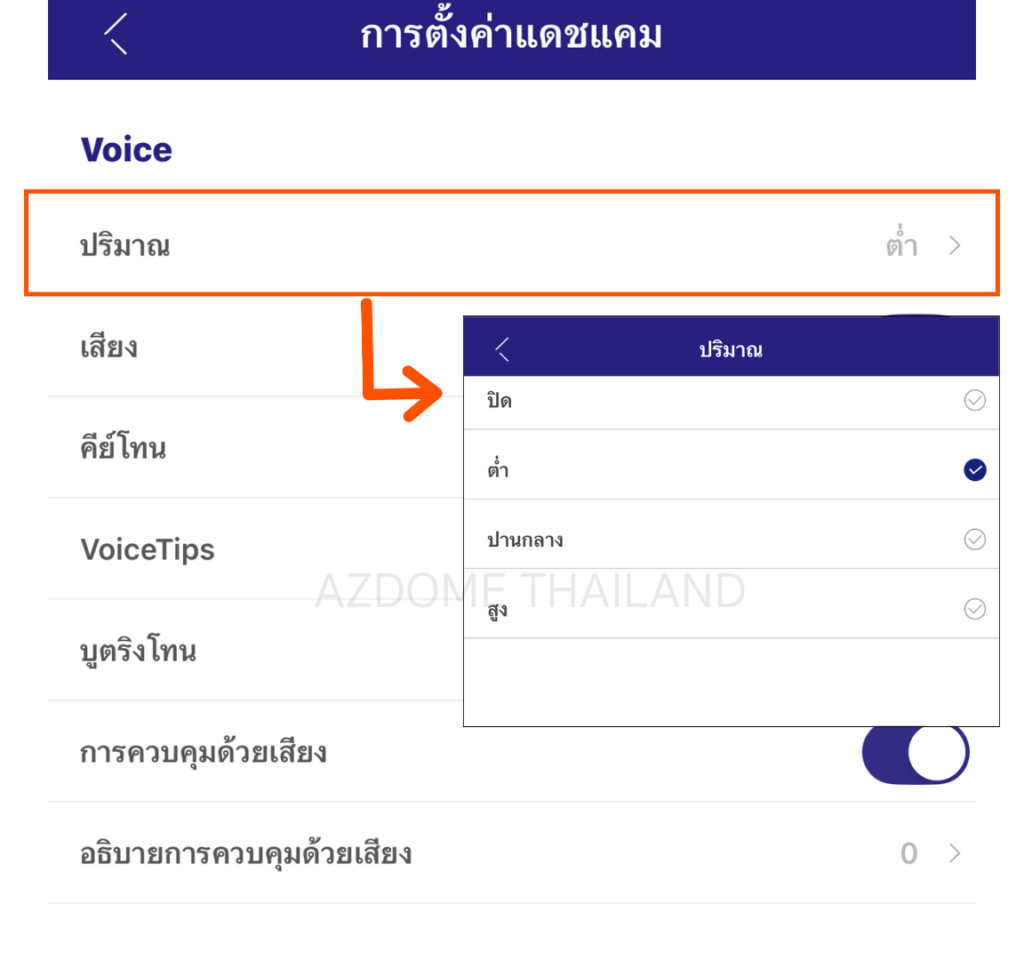
ระดับความดังของเสียงที่ตัวกล้อง

แนะนำให้ ” ปิด ” การควบคุมด้วยเสียง
(คำสั่งเสียง Voice Control)
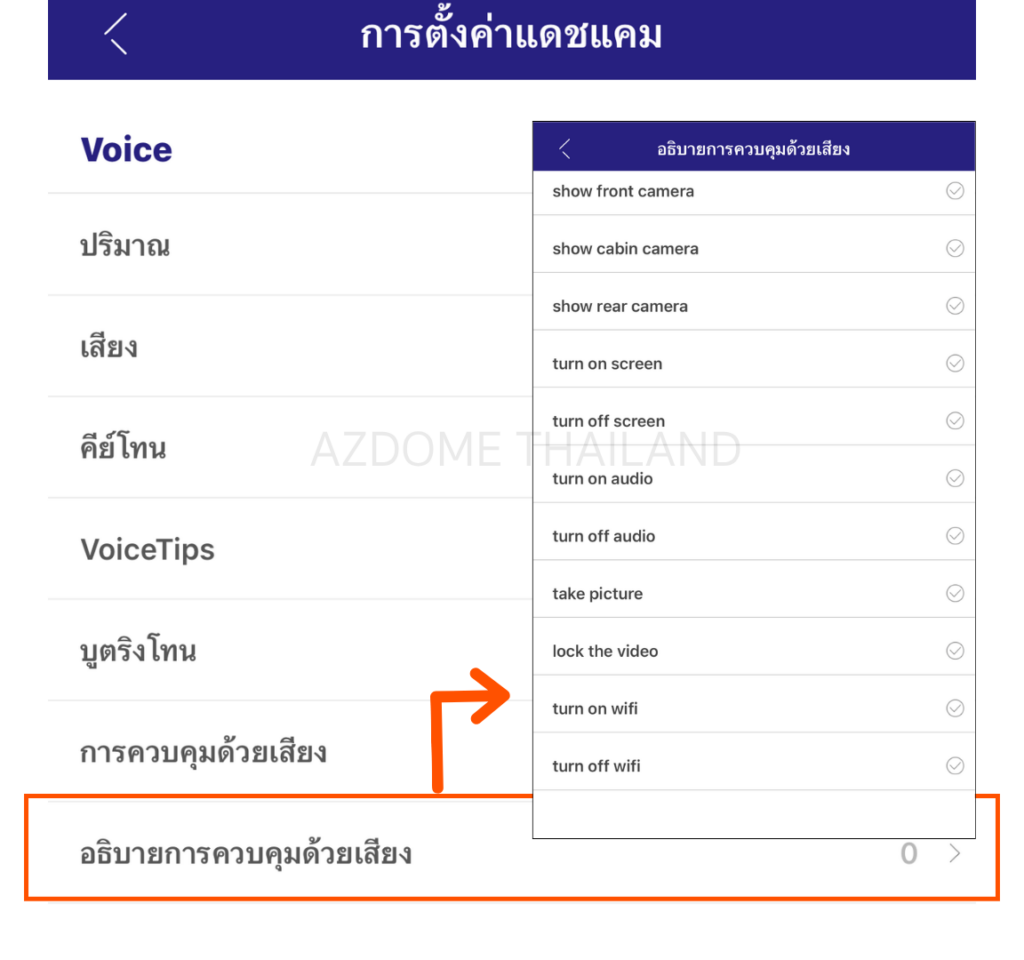
หากเปิดเมนู “การควบคุมด้วยเสียง” จะมีคำสั่งให้พูดดังนี้
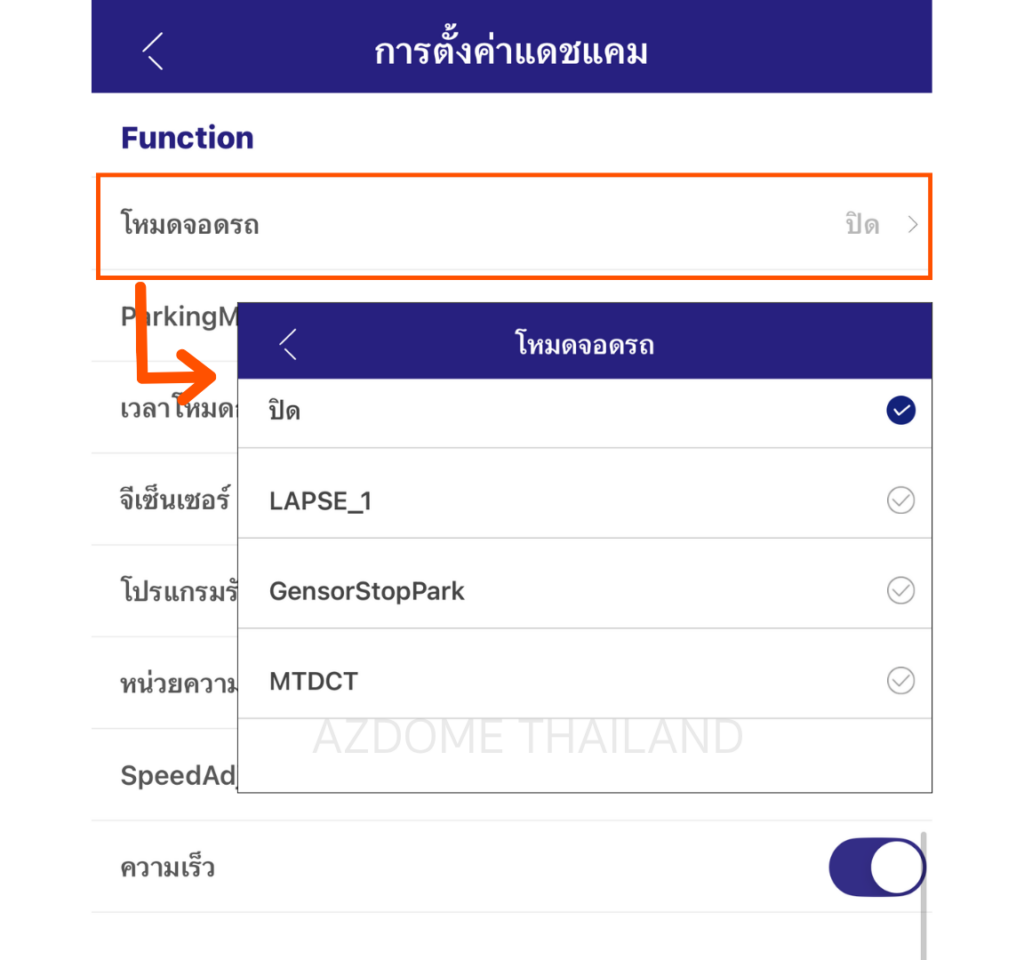
โหมดจอดรถ ไม่ใช้ ” ปิด ” ได้ กล้องทำงานตามการสตาร์ท
- LAPSE_1 = ภาพบันทึกตอนจอดเป็น Timelpase ภาพกรอเร็ว ๆ
- GensorStopPark = บันทึกเมื่อโดนกระแทก
- MTDCT = บันทึกเมื่อมีอะไรผ่านทั้ง 3 กล้อง
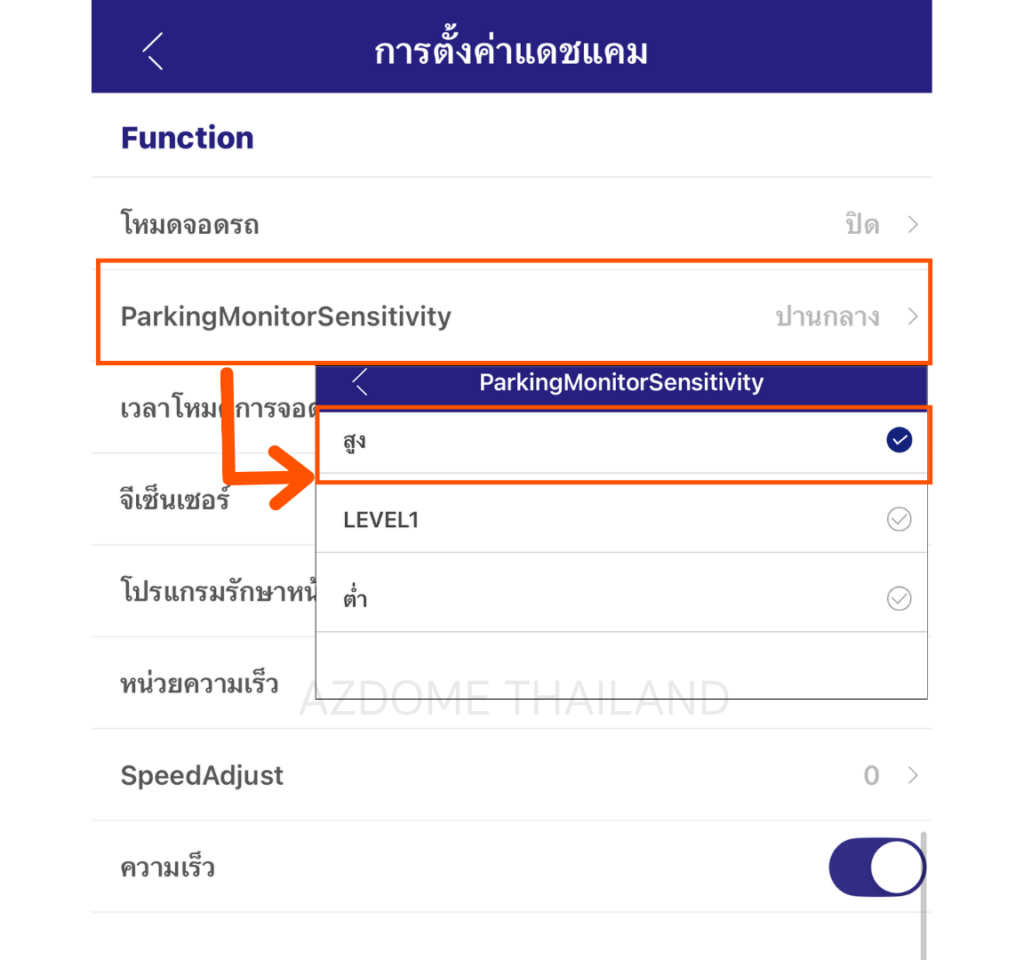
ระดับการรับแรงกระแทกขณะจอด
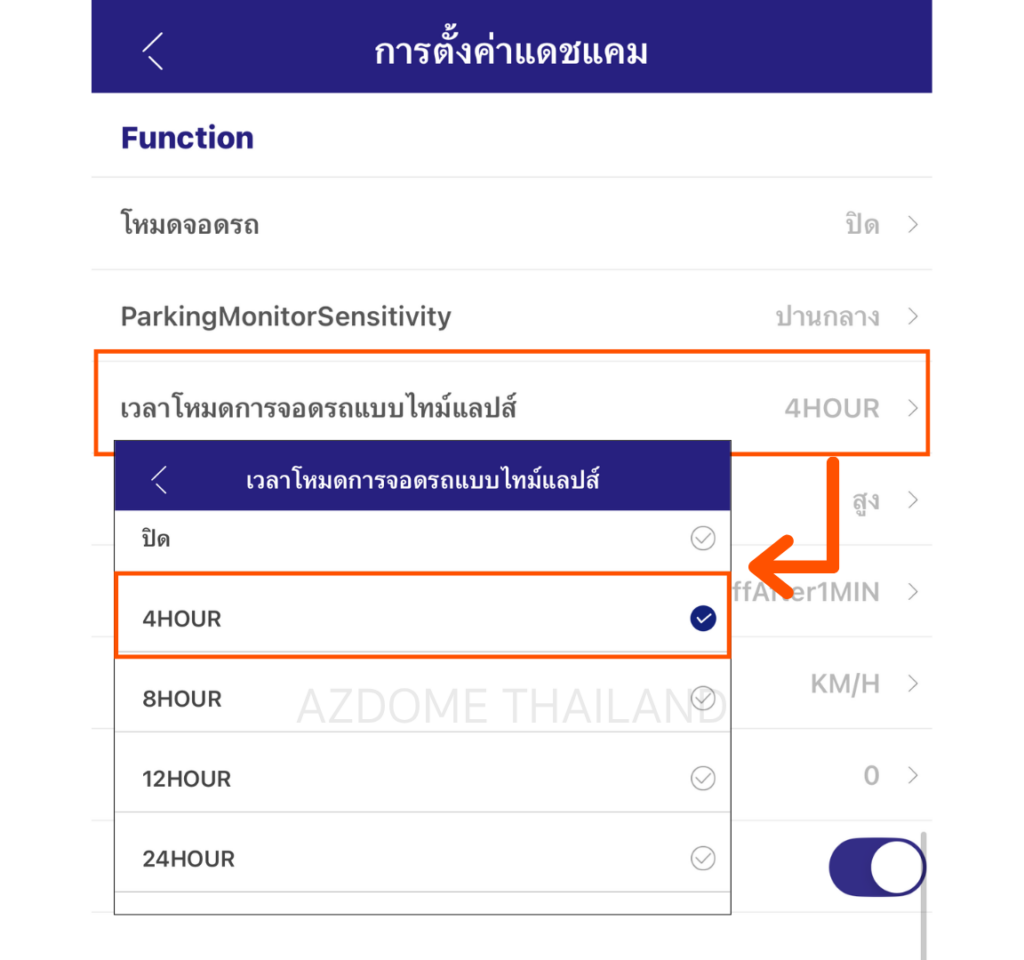
หากตั้งโหมดจอดรถแบบ Timelapse สามารถเลือกตั้งค่าชั่วโมงตอนจอดได้
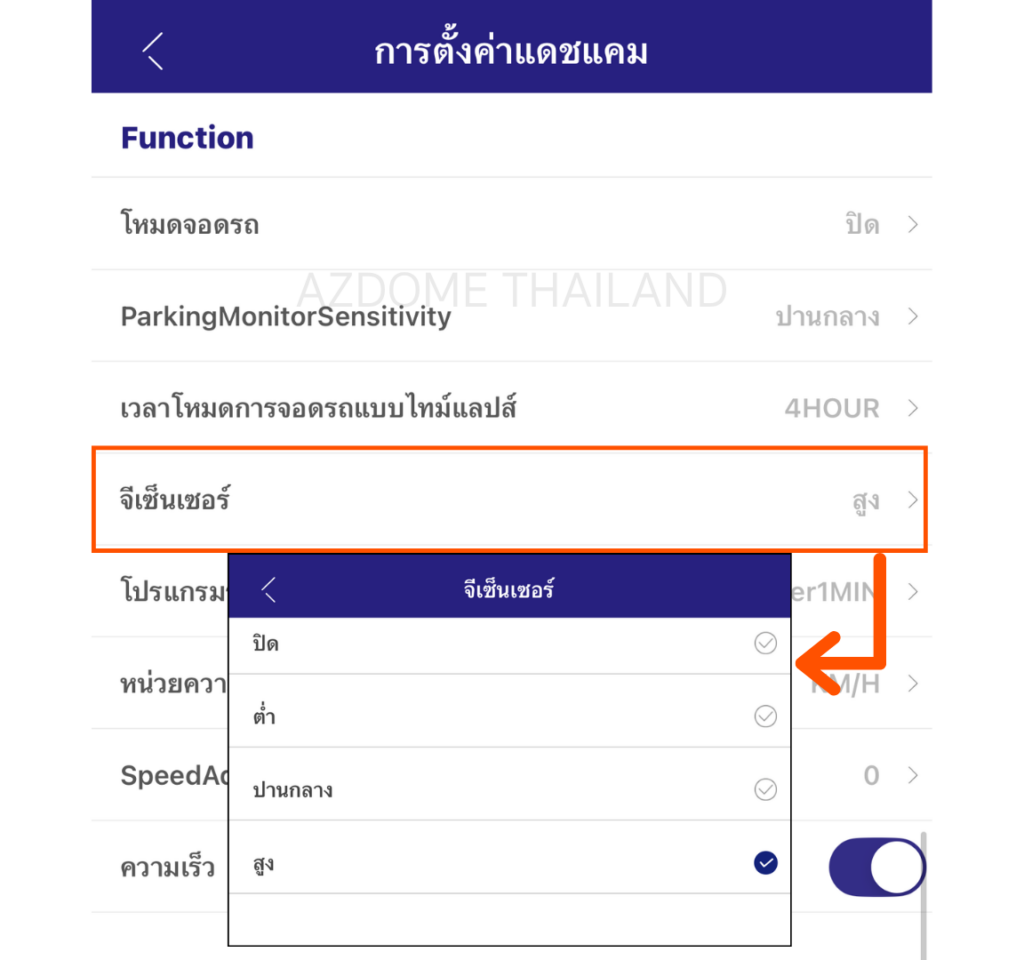
G-Sensor ล็อคไฟล์เมื่อโดนกระแทก โดนชน (เฉพาะตอนขับ) แนะนำเป็น ” ต่ำ “
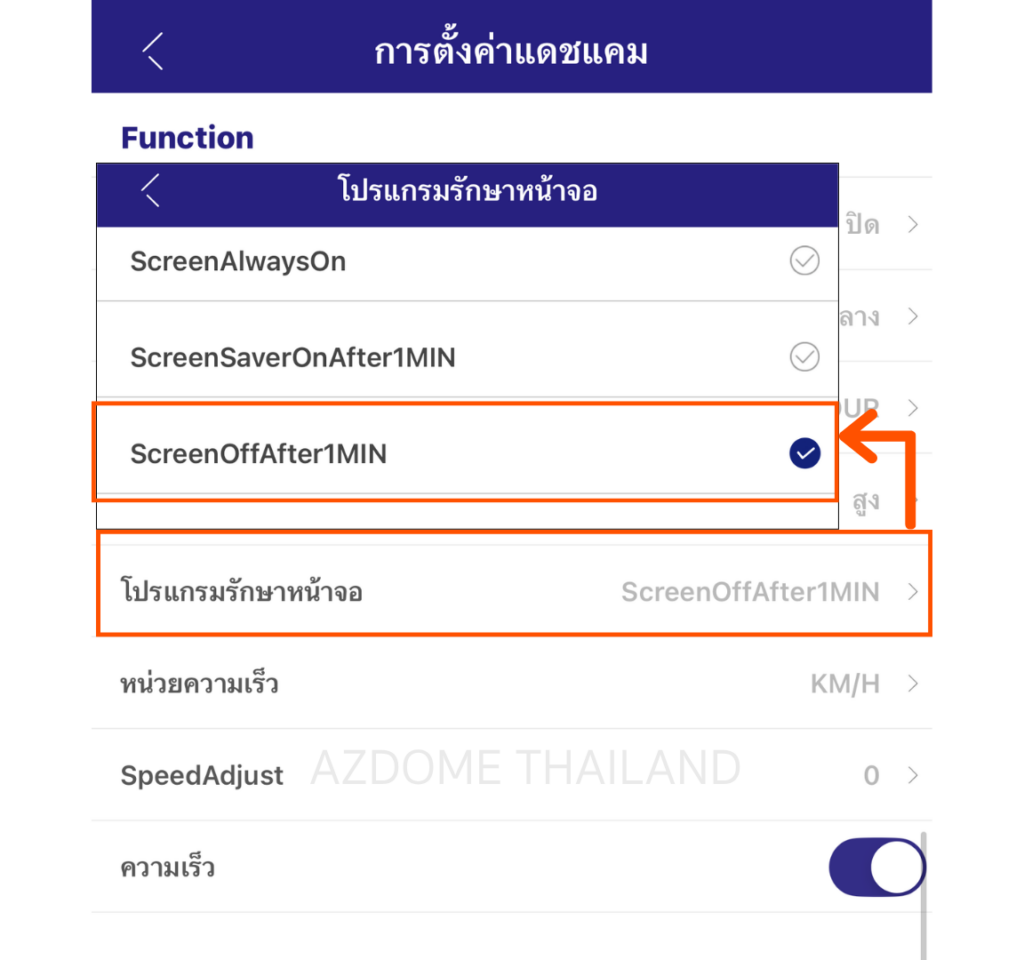
ตั้งค่าพักหน้าจอ
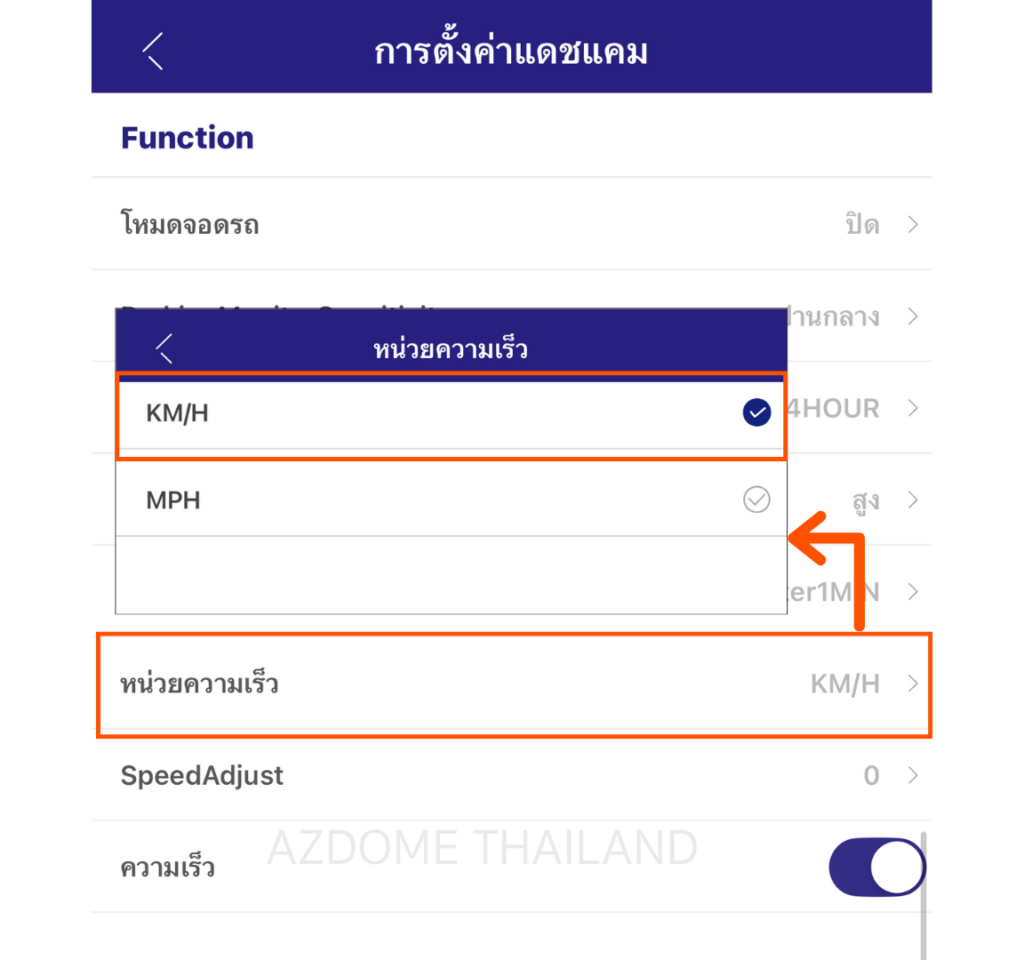
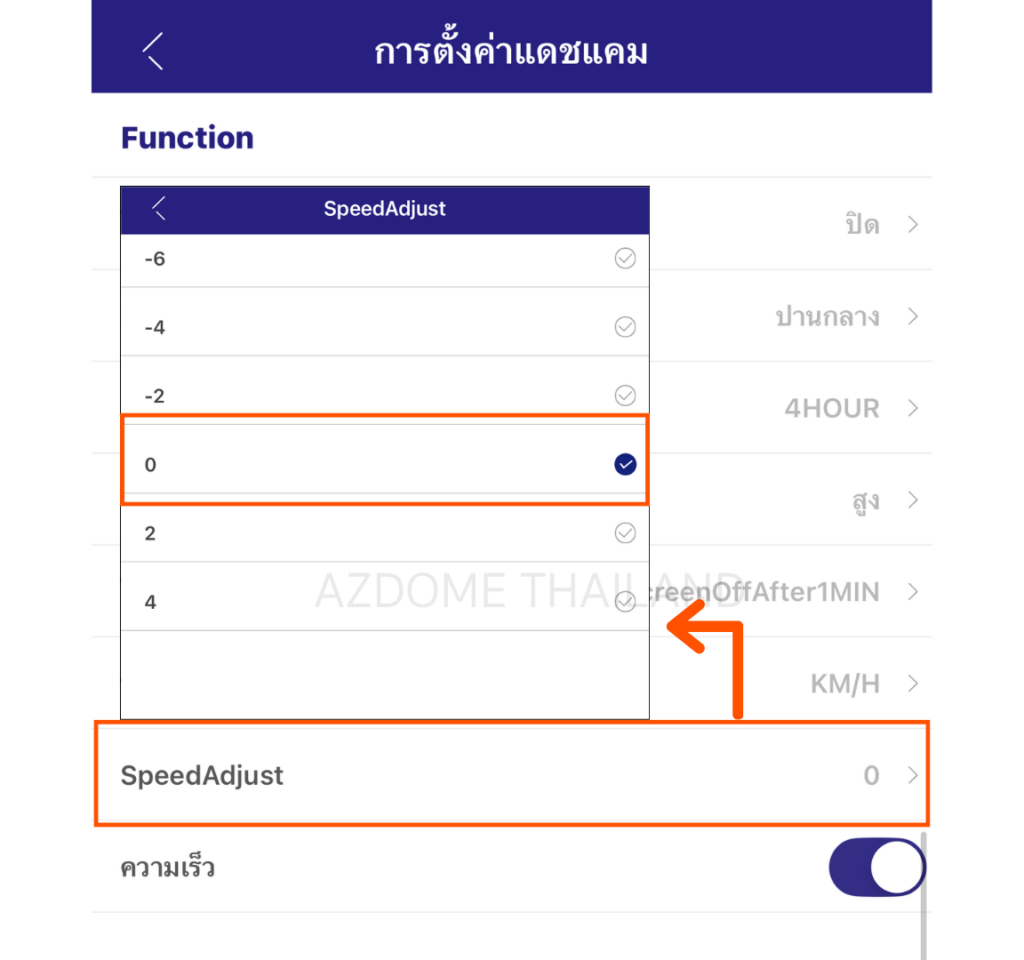

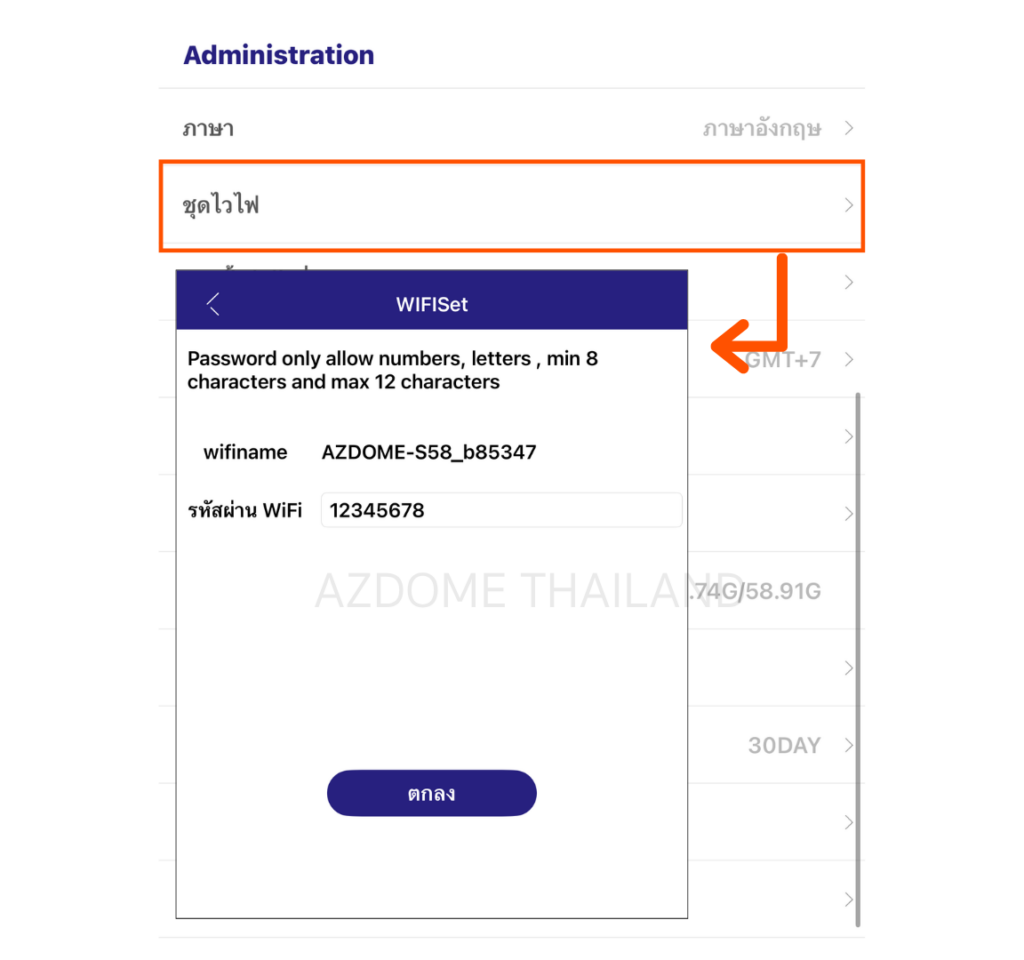
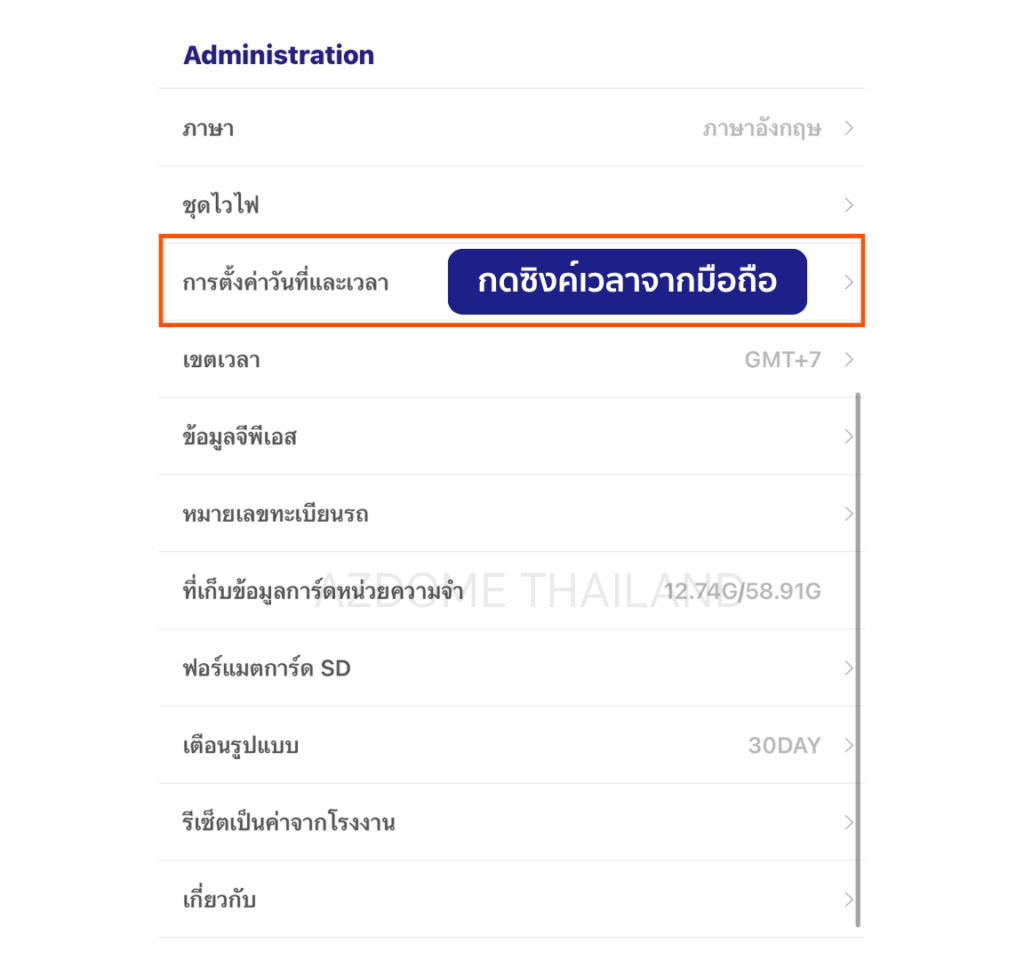
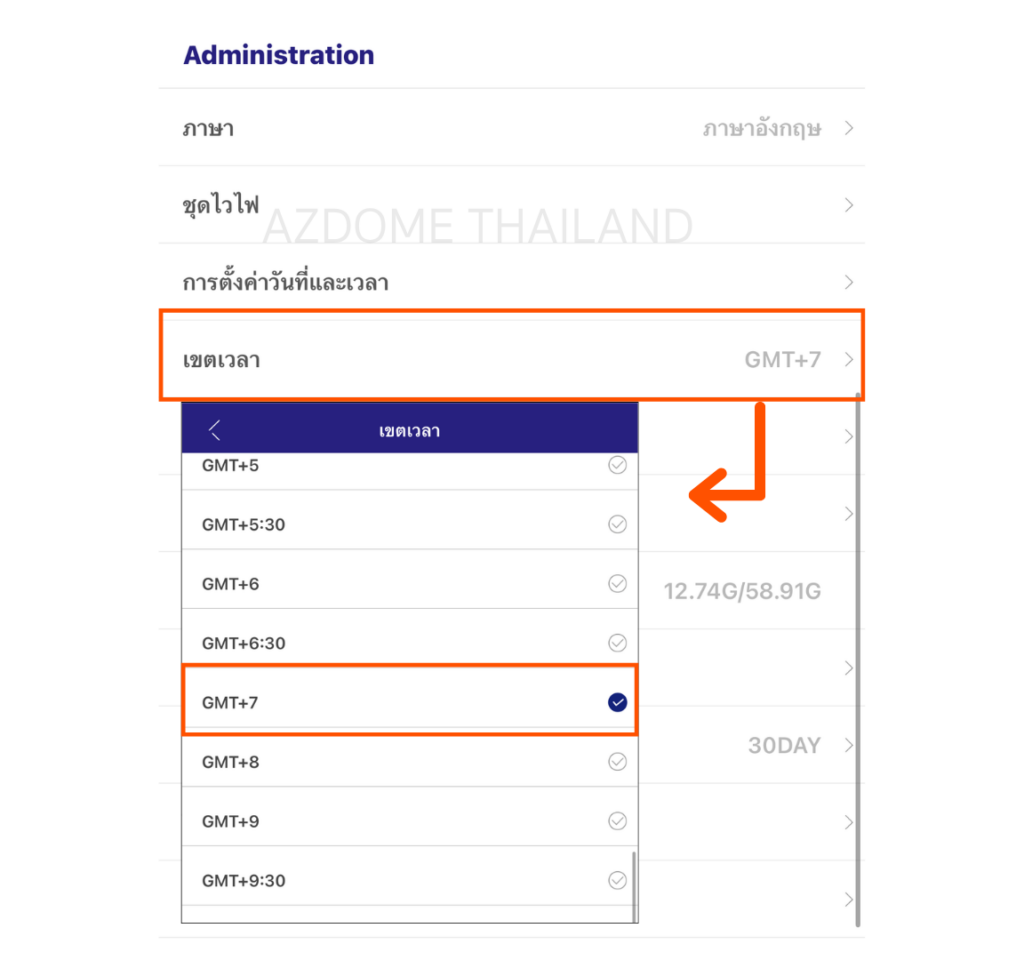
เลือก TimeZone GMT+7 ประเทศไทย
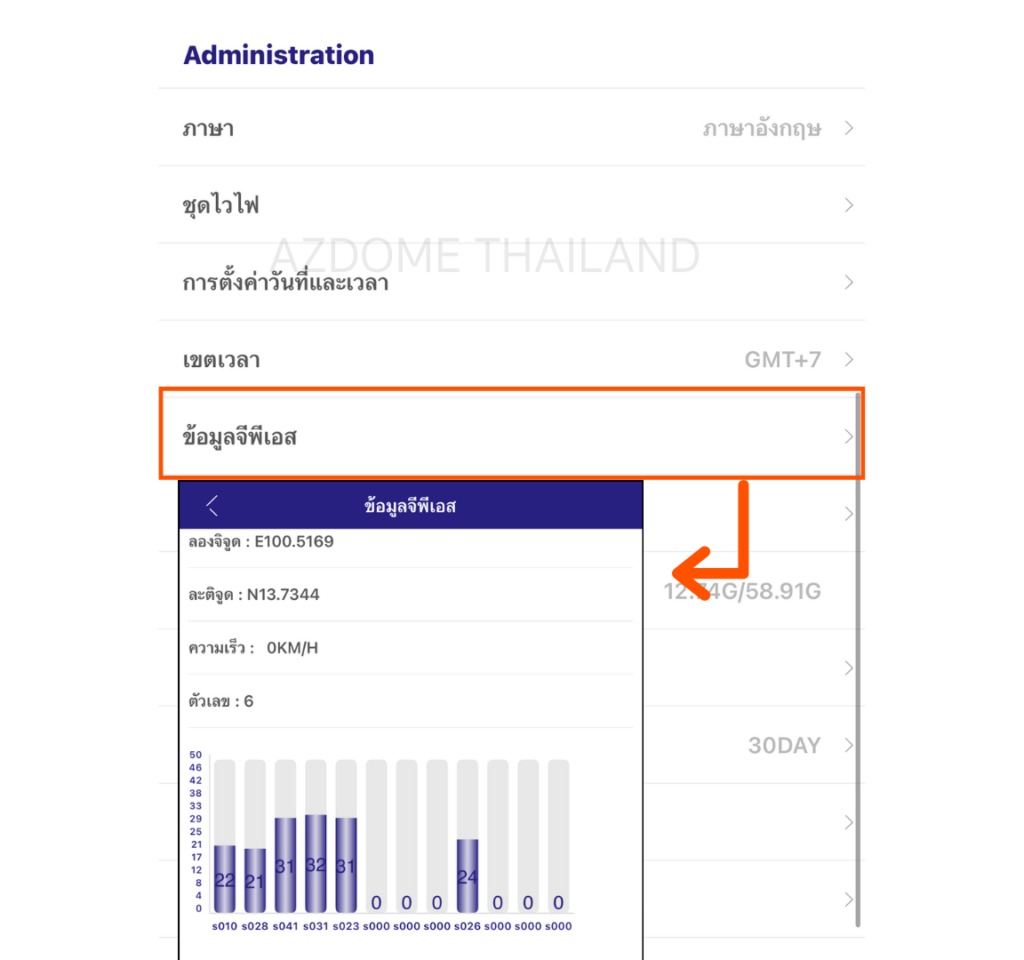
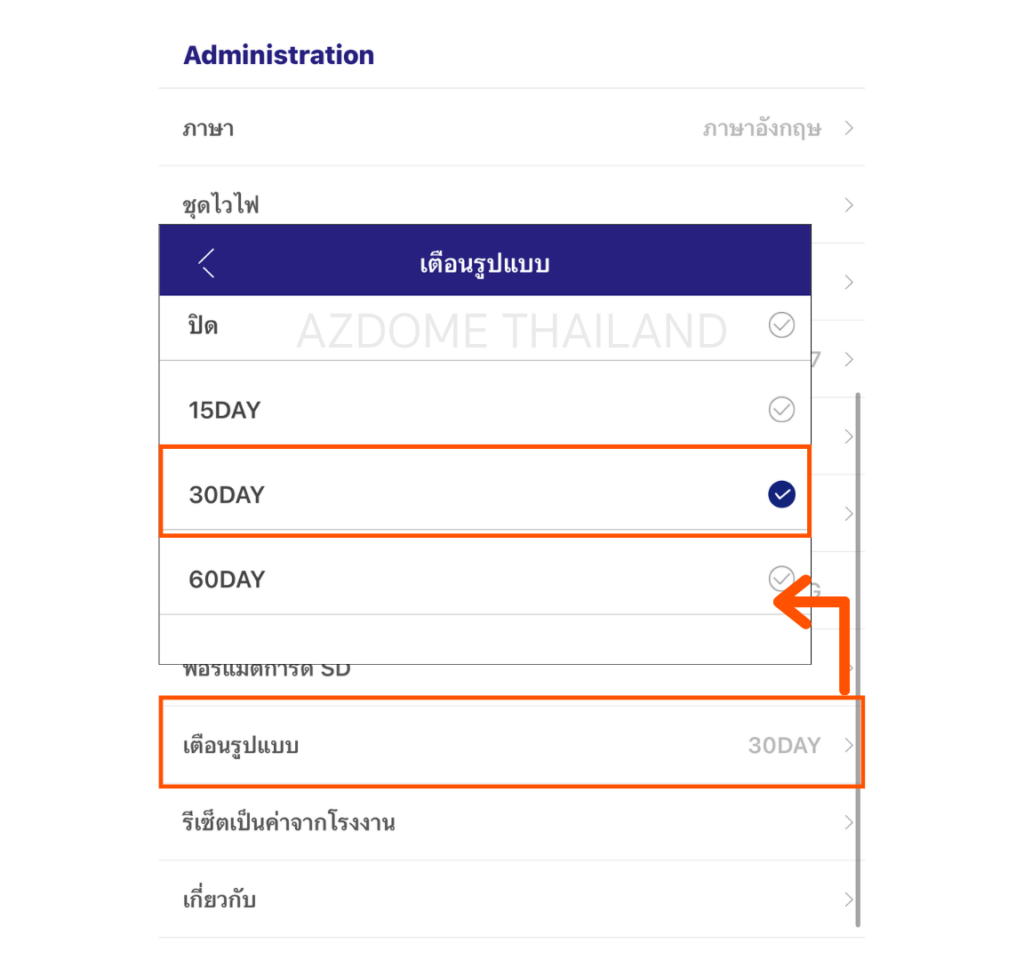
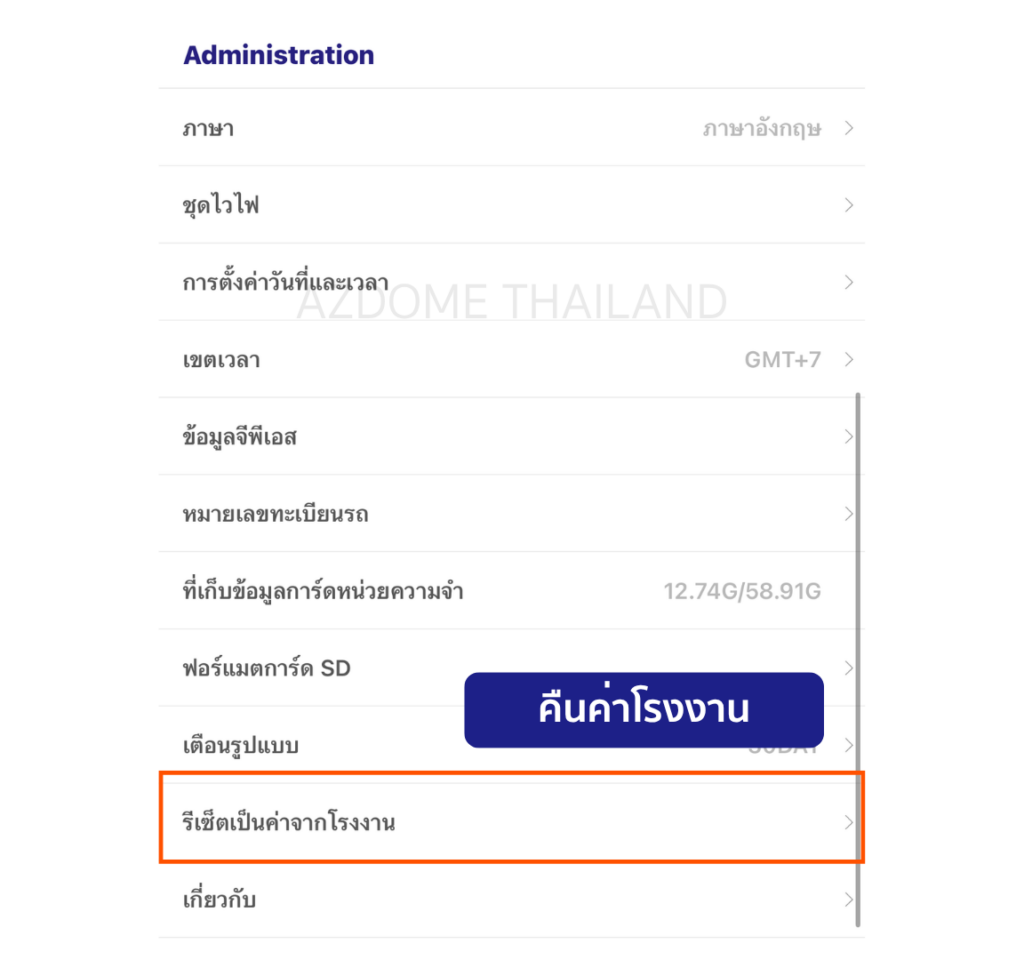
ตั้งค่า Format เมมอัตโนมัติ ว่าจะให้ Format ทุกกี่วัน
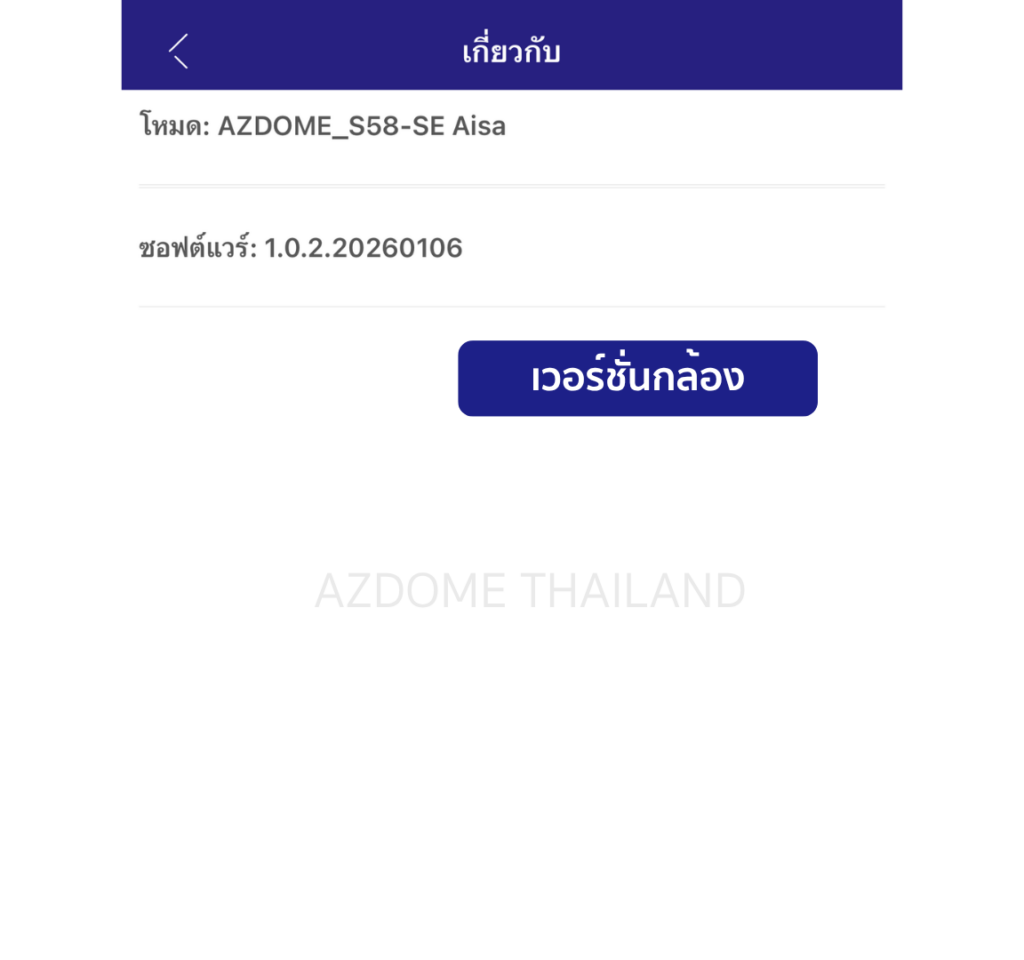
วิธีดูไฟล์ที่บันทึกย้อนหลังและดาวน์โหลดลงมือถือ
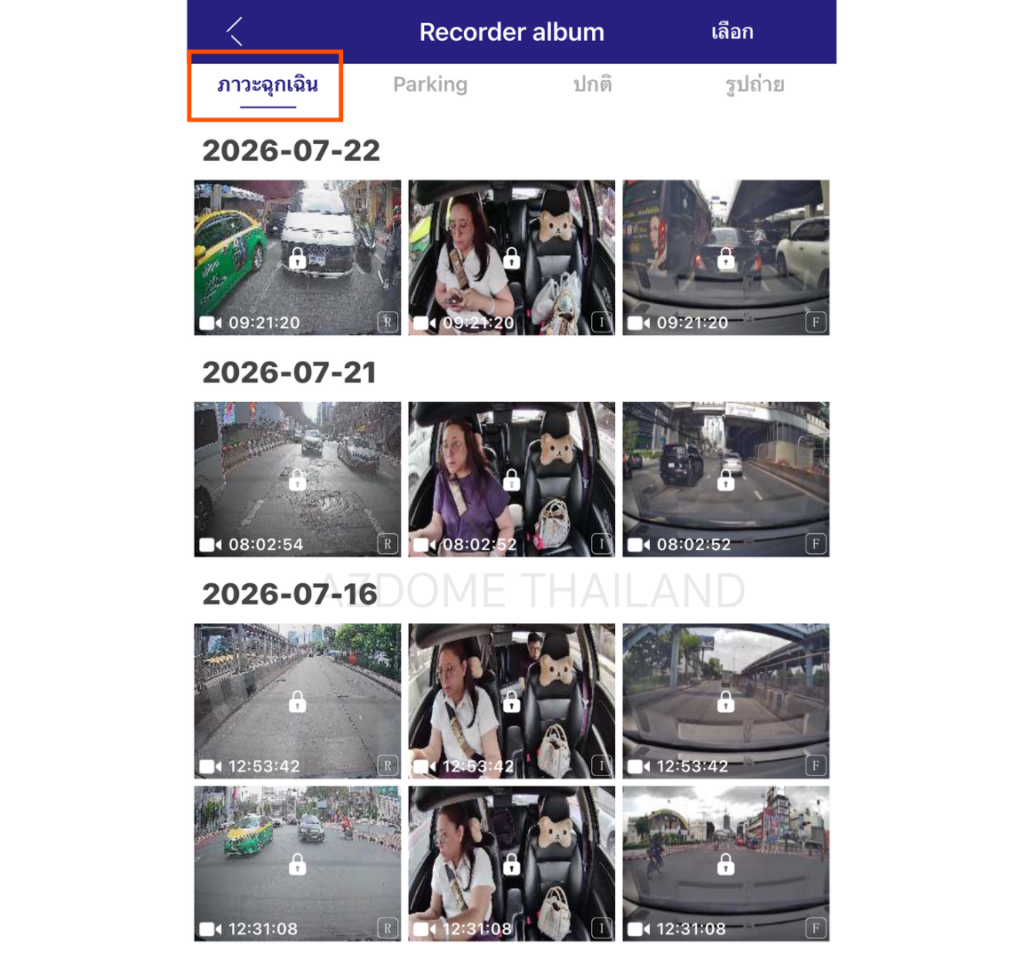
ภาวะฉุกเฉิน = ไฟล์ที่โดนกระแทก ตกหลุก ลูกระนาด โดนชน รถสะเทือน กล้องจะล็อคไฟล์แยกไว้ให้ ไฟล์หมวดนี้จะไม่วนทับ จนกว่าเราจะมาลบเอง
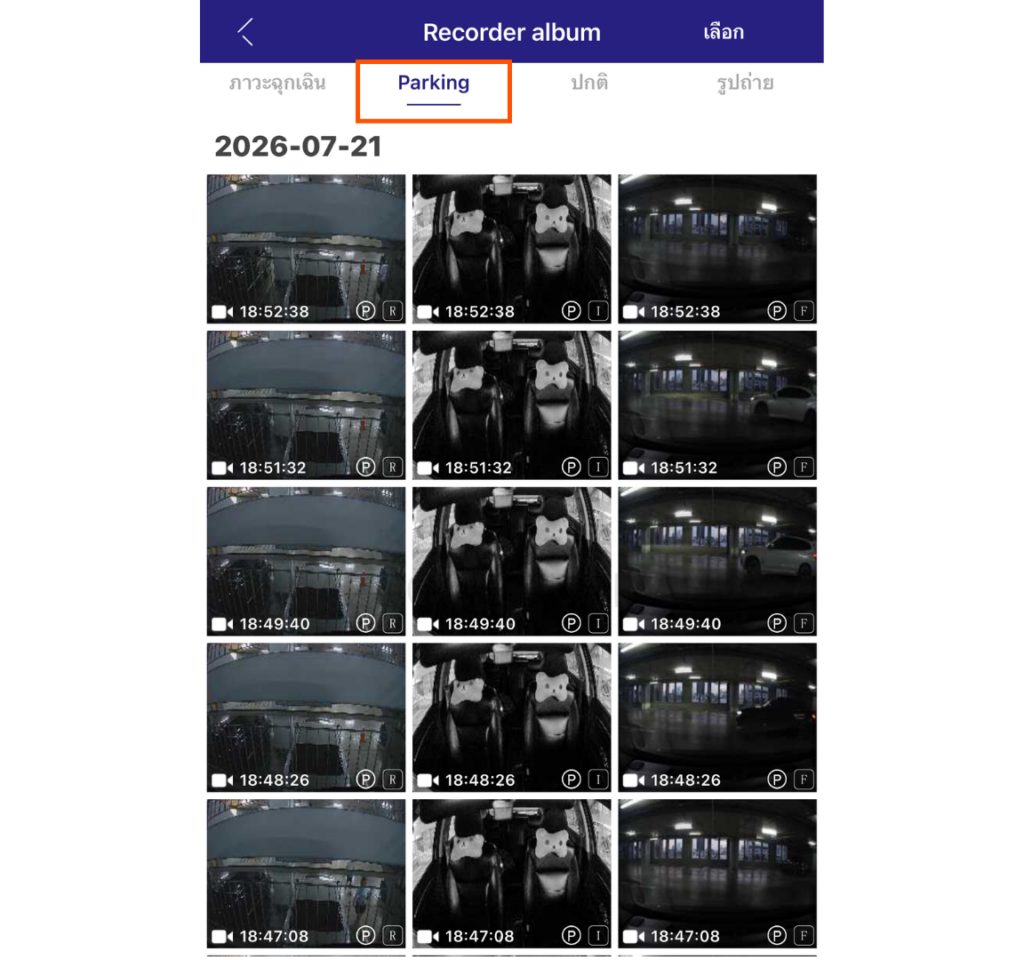
Parking = ไฟล์บันทึกตอนดับเครื่องยนต์
หากเปิดใช้งานโหมดจอดรถ
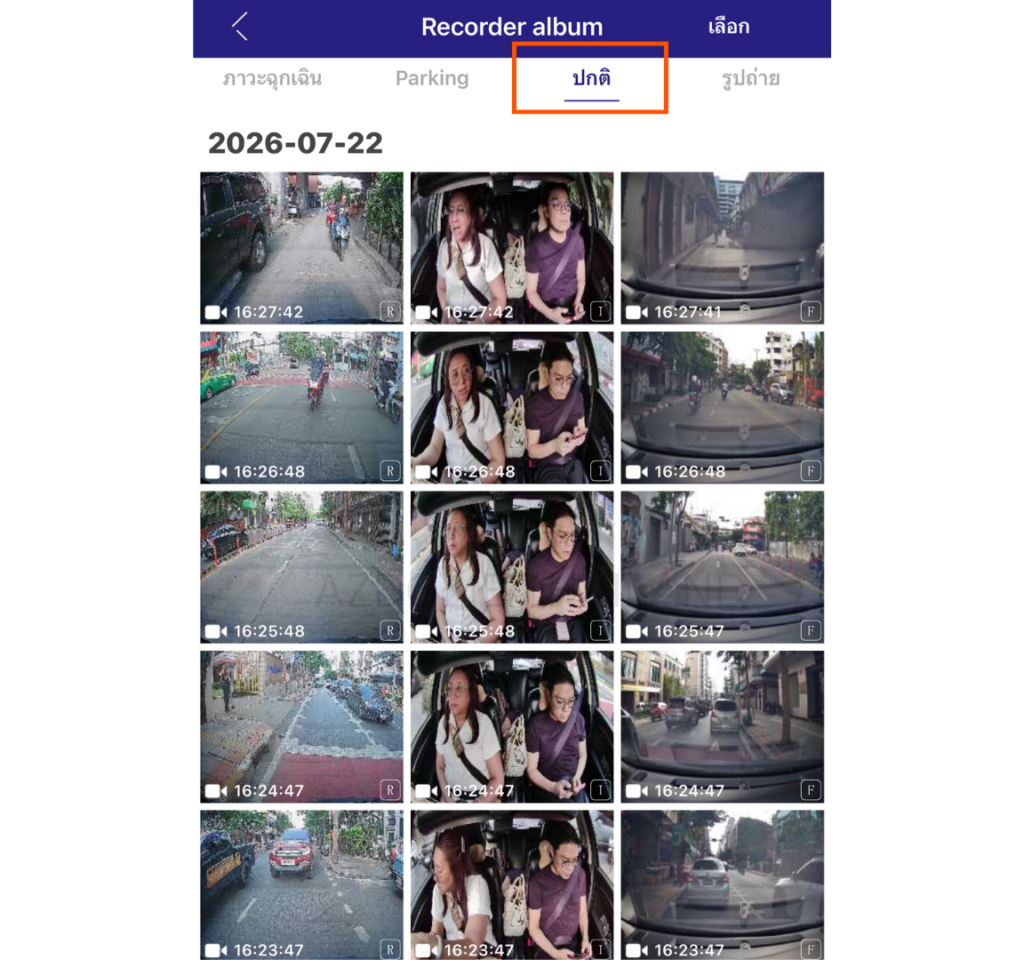
ปกติ = ไฟล์ตอนขับ บันทึกวนทับเองอัตโนมัติ ตามระยะเวลาที่เราใส่เมม ว่าใส่เมมความจุกี่ GB
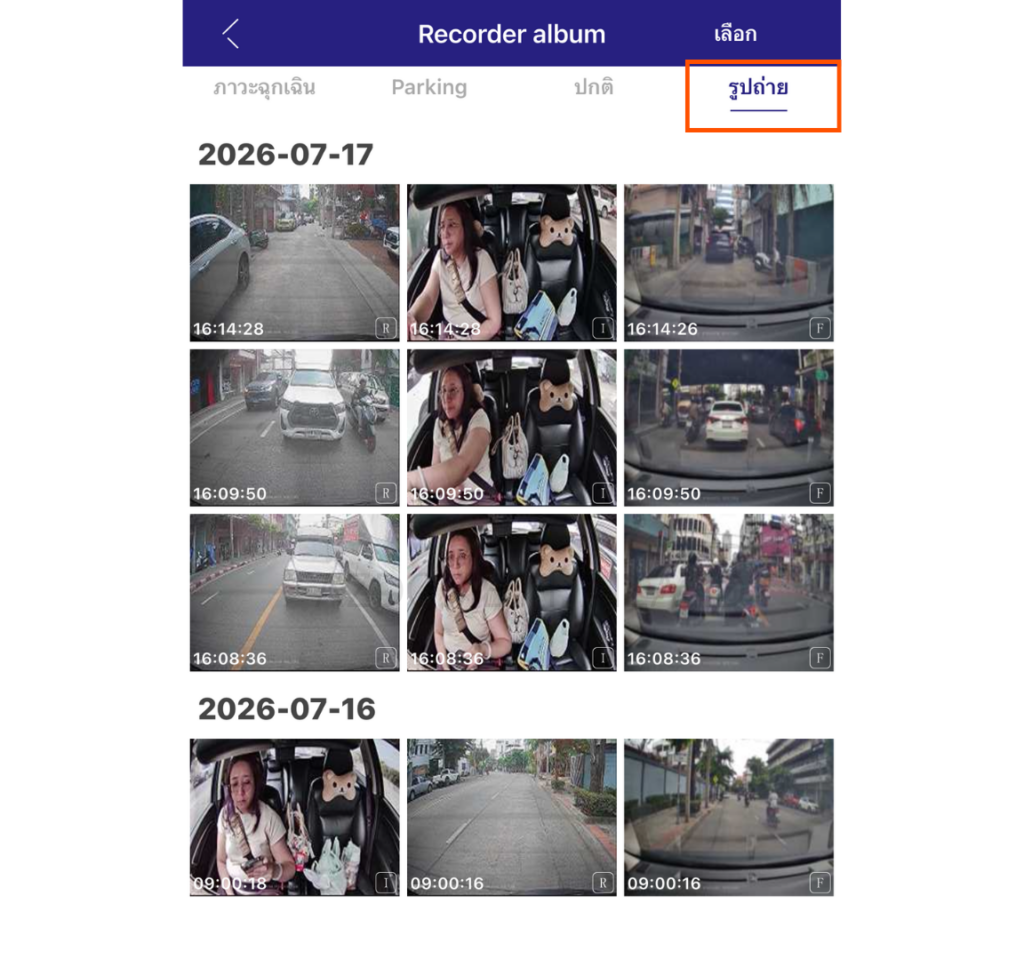
รูปถ่าย = หากเราไปกด SnapShot จะเก็บเป็นภาพนิ่งไว้ให้
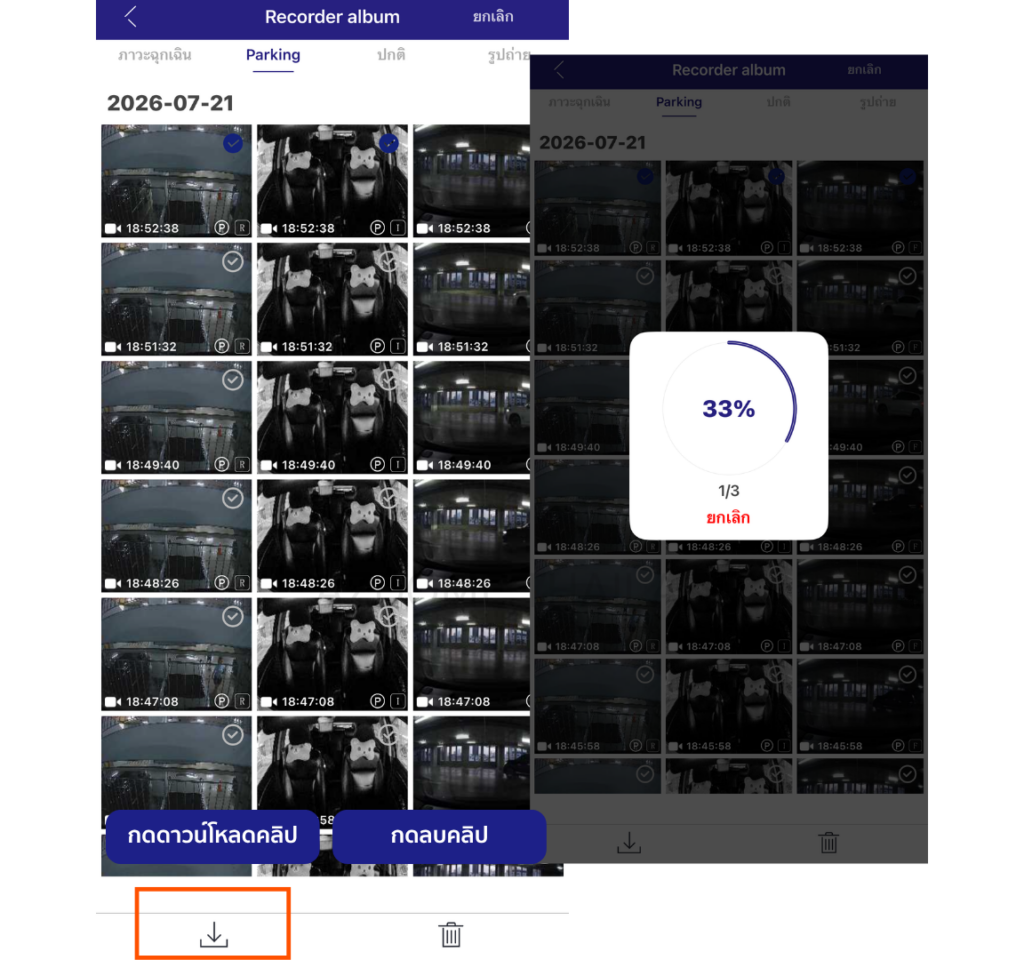
เลือกไฟล์วีดีโอที่ต้องการ และ กดดาวน์โหลดได้เลย
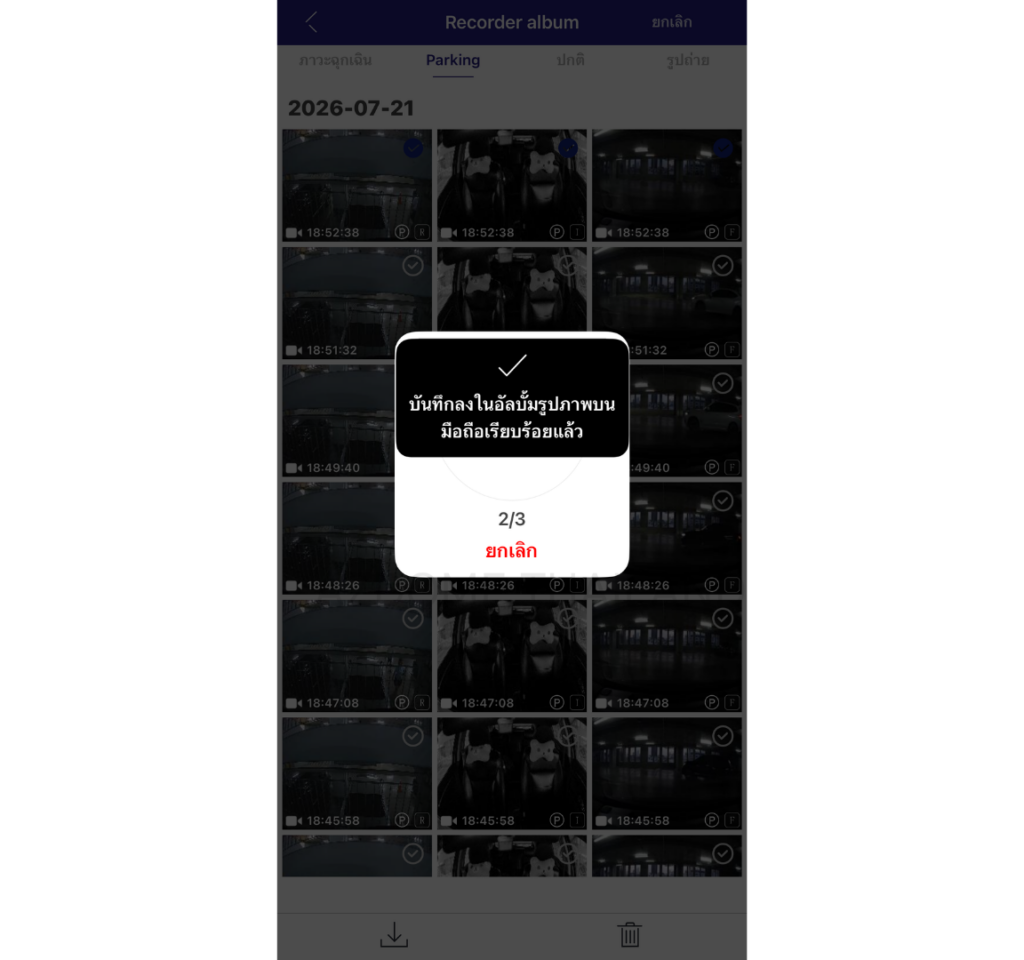
เมื่อดาวน์โหลดเสร็จแล้ว ไฟล์จะเข้าไปอยู่ที่อัลบัมมือถือเรา
